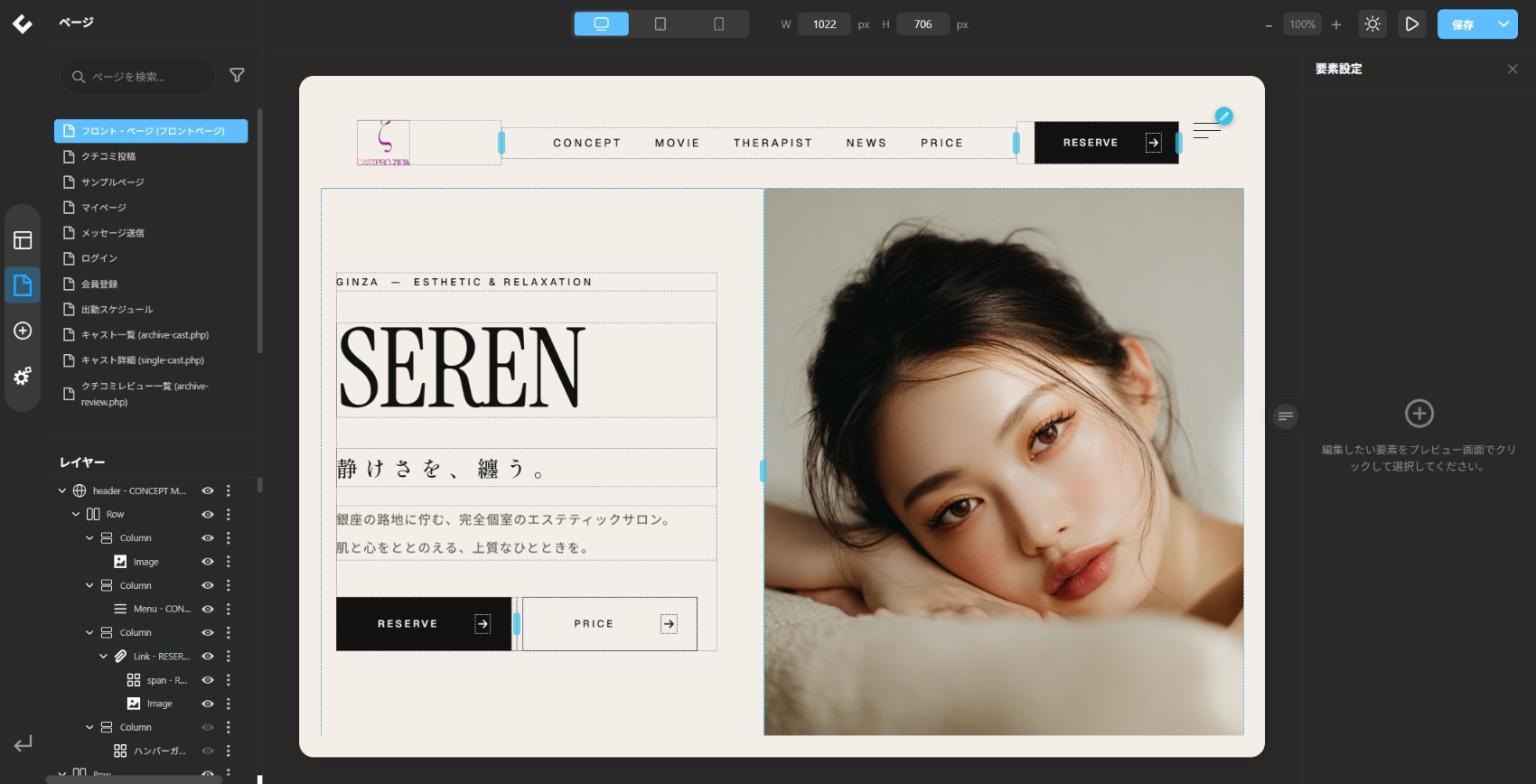
[CASTPRO設定]→[CASTPROページビルダー]を開くと、サイトの見た目をプレビューしながら編集できるビルダー画面が表示されます。
| アイコン | 名称 | 内容 |
|---|---|---|
| 1番目 | テンプレート | デザインテンプレートの選択・インポート(テンプレート) |
| 2番目 | ページ | 編集するページの選択と、ページ内の要素の構造(ページ・レイヤー一覧) |
| 3番目 | エレメントを追加 | 見出し・画像・ボタンなどの部品(エレメント) |
| 4番目 | グローバル設定 | サイト全体の色・フォント(グローバル設定) |
| 左下の矢印 | ― | ビルダーを閉じてWordPress管理画面に戻ります。 |
アイコンにマウスを重ねると名称が表示されます。
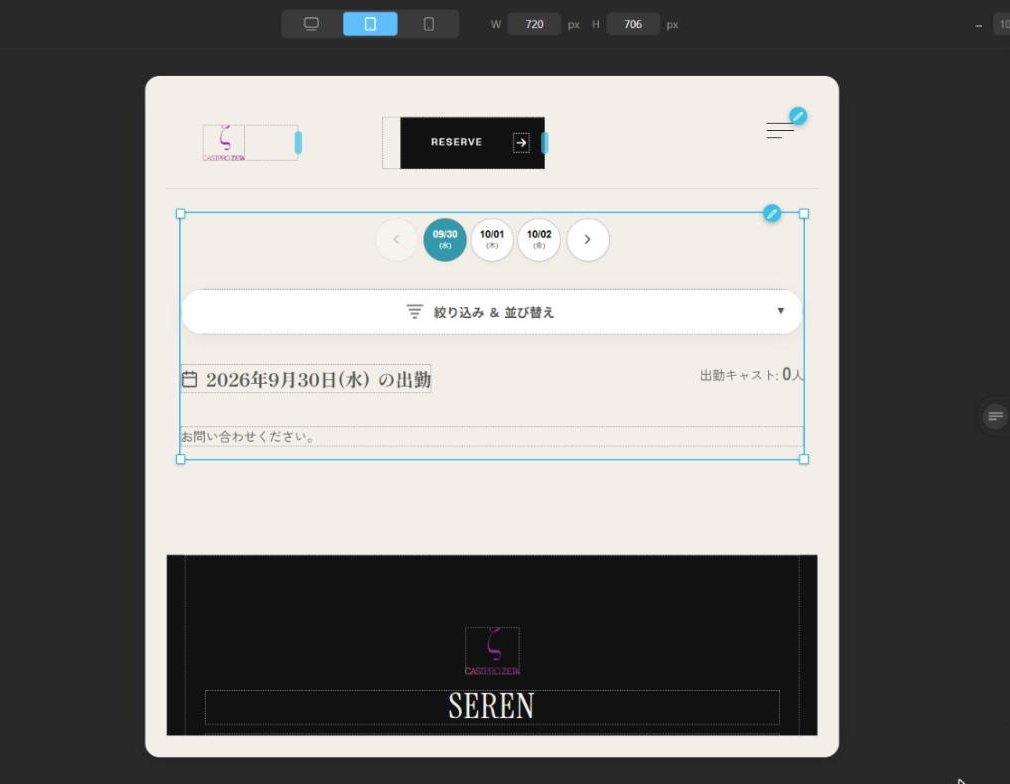
| 項目 | 内容 |
|---|---|
| デバイス切り替え | デスクトップ/タブレット/モバイルの表示を切り替えます。モバイル表示で編集した内容は、モバイル専用のスタイルになります(下記参照)。 |
| W / H | プレビュー内側の実際の幅と高さ(CSSピクセル)です。この幅でレスポンシブ表示が判定されます。 |
| - / 100% / + | プレビューのズームアウト・ズームインです。ズームを下げると、広い画面幅での見え方を確認できます。 |
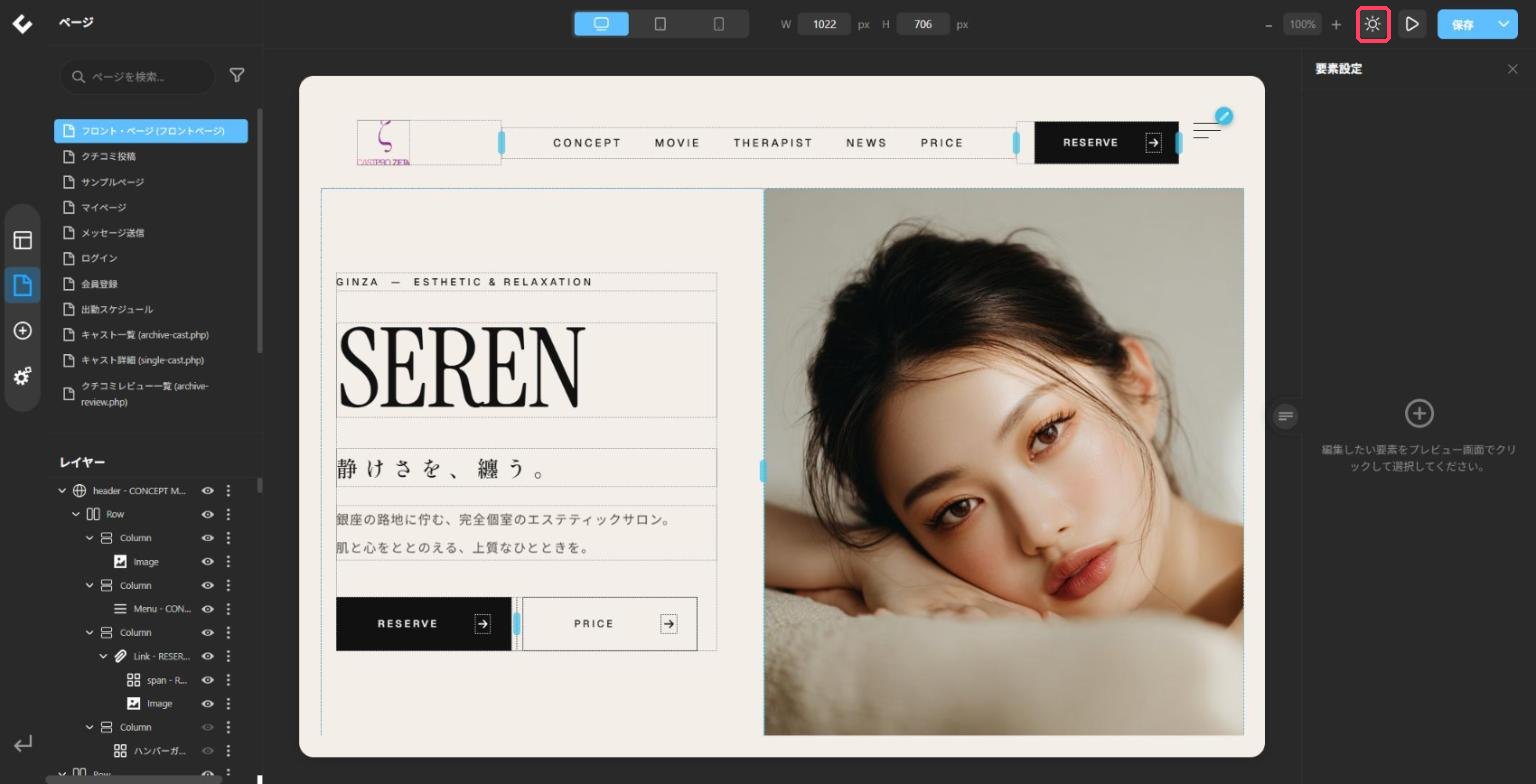
| 太陽/月のアイコン | ビルダー画面のライトモード/ダークモードを切り替えます(サイトの見た目には影響しません)。詳しくはこちら |
| 再生アイコン | プレビューを表示します(編集用の枠線などを消した状態で確認できます)。 |
| 保存 | 編集中のページを保存します。保存済みの場合は「保存済」と表示されます。 |
| 保存の右の「∨」 | ページタイトル・URL・更新日時の確認と、[下書きとして保存][公開]を選べます。 |
ビルダー画面の配色を、暗い配色(ダークモード)と明るい配色(ライトモード)で切り替えられます。作業しやすい方を選んでください。
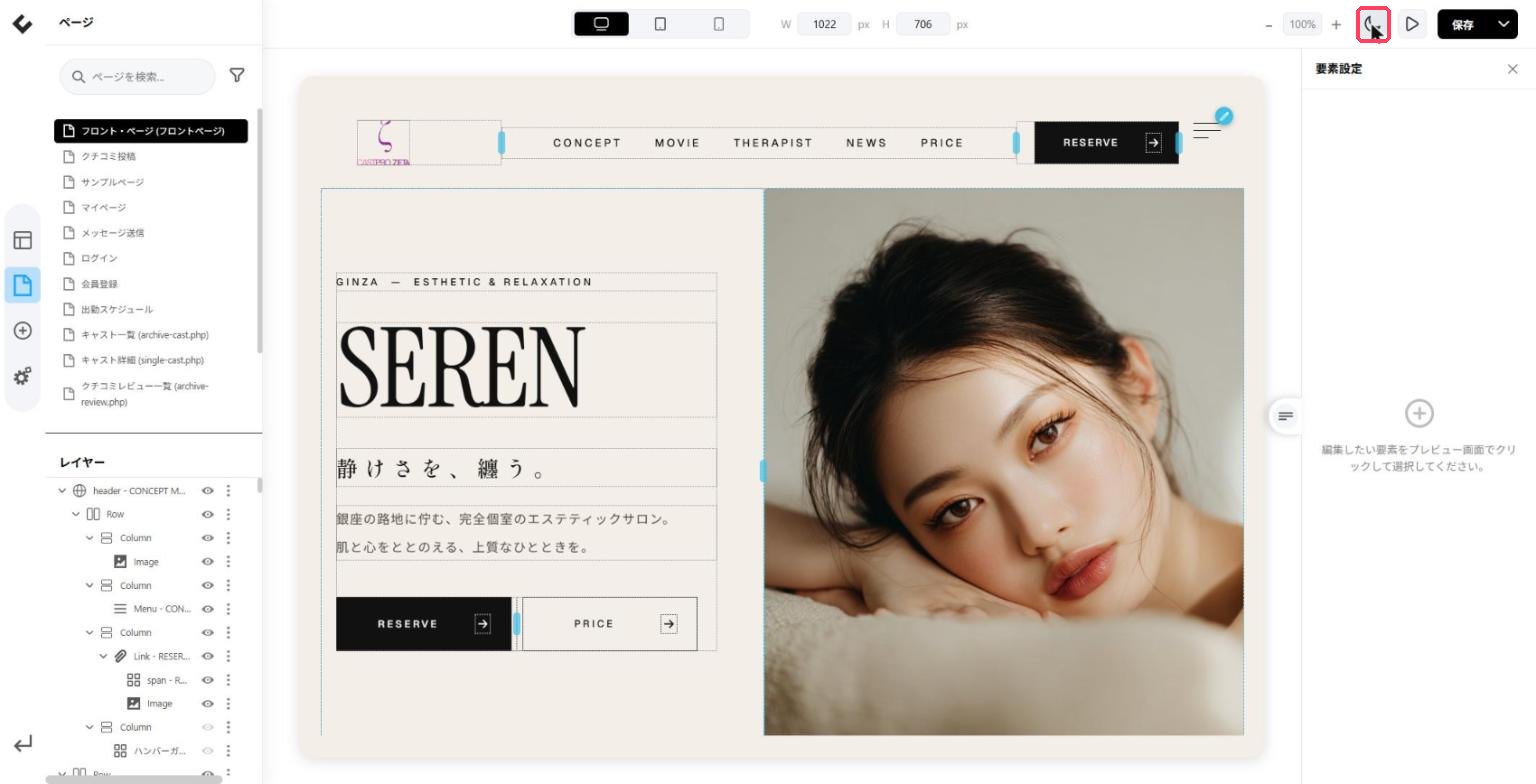
実際のサイトとほぼ同じ見た目で表示されます。要素をクリックすると選択され、右側に設定パネルが表示されます。要素の端の青いハンドルをドラッグすると、幅や余白を直接調整できます。
選択した要素の設定を行います。何も選択していないときは「編集したい要素をプレビュー画面でクリックして選択してください。」と表示されます。パネル下部の[設定をエクスポート]は、テンプレートの書き出しに使います(エクスポート参照)。
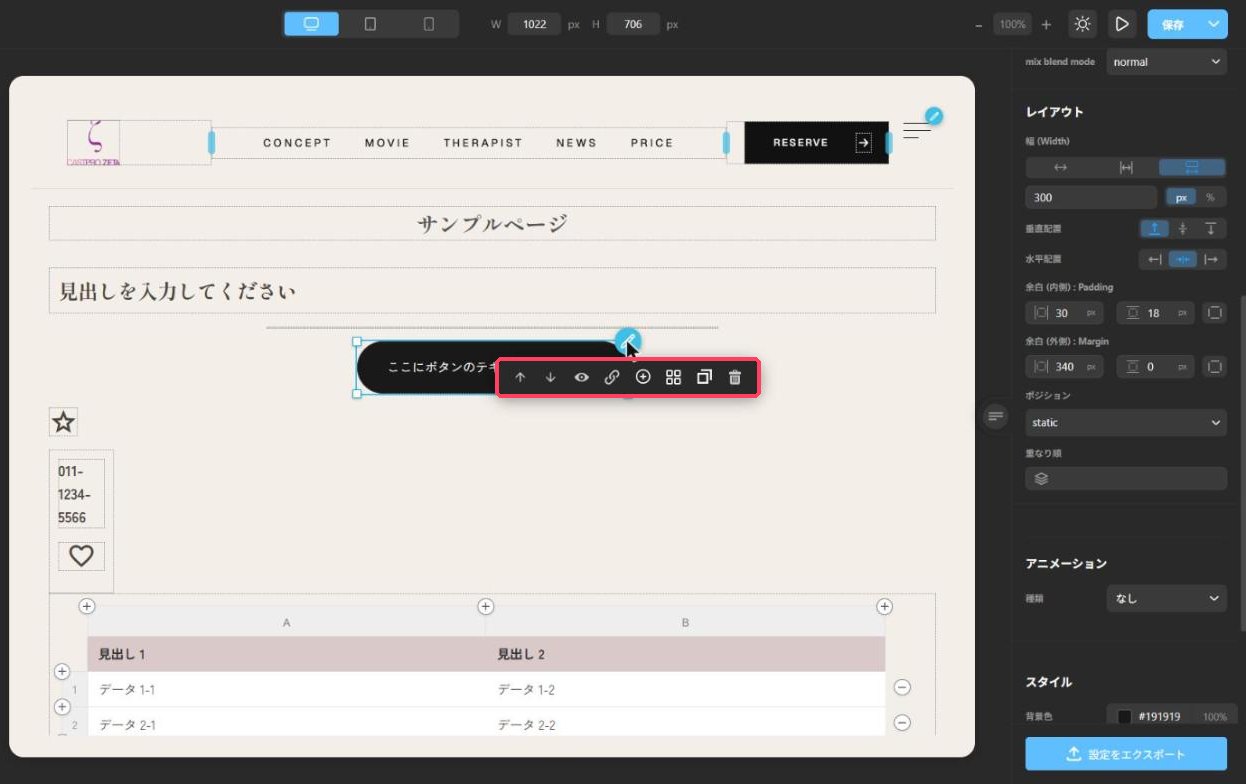
要素を選択すると、要素の右上にアイコンが表示され、クリックするとツールバー(サブパネル)が開きます。
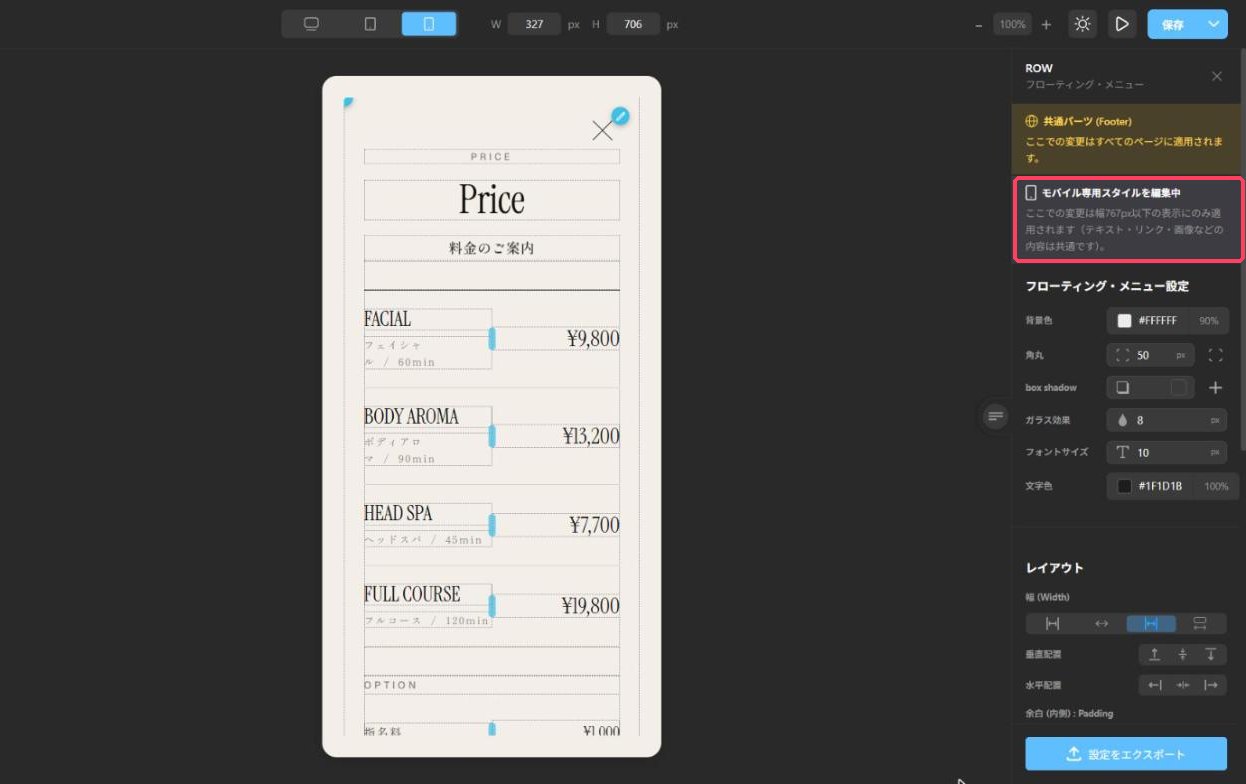
上部のデバイス切り替えで「モバイル」を選んでから要素を編集すると、「モバイル専用スタイルを編集中」と表示され、変更は画面幅767px以下の表示にだけ適用されます(テキスト・リンク・画像などの内容は共通です)。
モバイル専用の値を取り消してデスクトップと同じ見た目に戻すには、右パネルの[モバイル指定を解除]をクリックします。
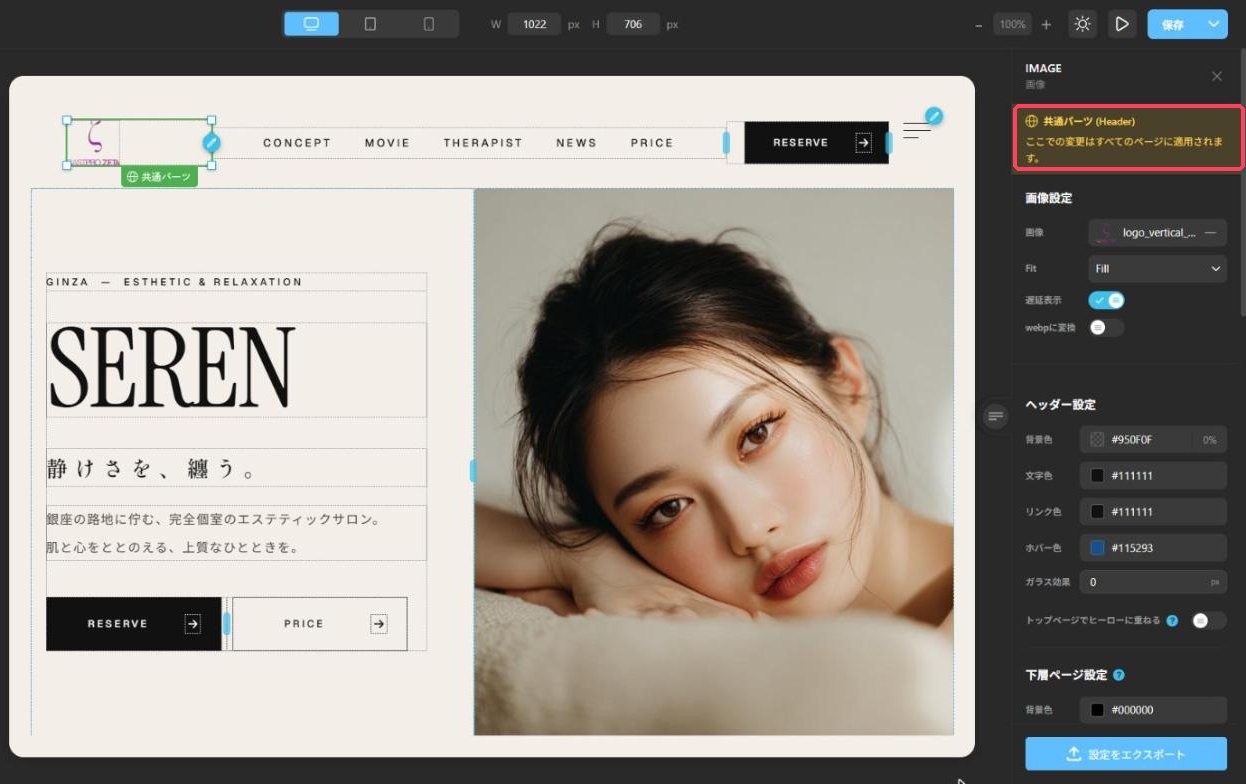
ヘッダーとフッターは「共通パーツ」です。選択すると「ここでの変更はすべてのページに適用されます。」と表示され、どのページを編集中でも、変更はサイト全体のヘッダー・フッターに反映されます。
![[保存]の「∨」から下書き保存/公開を選べます](images/05-save.jpg)
保存せずにビルダーを閉じたり別のページへ切り替えたりすると、変更が失われる場合があります。こまめに保存してください。