CASTPROページビルダー:ページ・レイヤー一覧
左メニューの[ページ](2番目のアイコン)をクリックすると、上段に「ページ」一覧、下段に「レイヤー」一覧が表示されます。
ページ一覧
動画:ページの切り替えとレイヤー
編集したいページ名をクリックすると、プレビュー画面がそのページに切り替わります。
検索と絞り込み
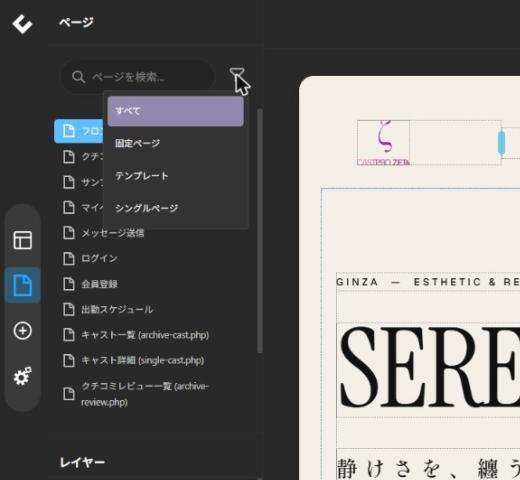 絞り込み(すべて/固定ページ/テンプレート/シングルページ)
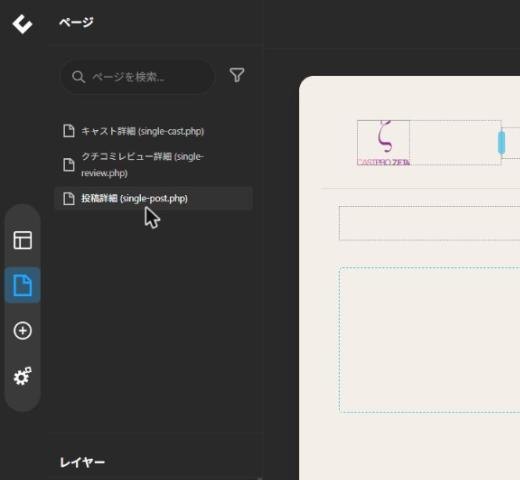 「シングルページ」で絞り込んだところ
- ページを検索...:ページ名の一部を入力して絞り込みます。
- 絞り込みアイコン(じょうご型):表示するページの種類を切り替えます。
| 種類 | 内容 |
|---|
| すべて | すべてのページ |
| 固定ページ | WordPressの固定ページ(フロントページ、クチコミ投稿、マイページ、ログインなど) |
| テンプレート | 一覧ページ(キャスト一覧、クチコミレビュー一覧) |
| シングルページ | 個別の詳細ページ(キャスト詳細、クチコミレビュー詳細、投稿詳細) |
ページの種類と編集のしかた
「テンプレート」「シングルページ」は、1つのデザインがすべてのキャスト(または投稿)に共通で使われます。例えばキャスト詳細を編集すると、全キャストの詳細ページの見た目が変わります。プロフィールなどの中身は、表示中のキャストの情報に自動で置き換わります。
主なページ
フロントページ
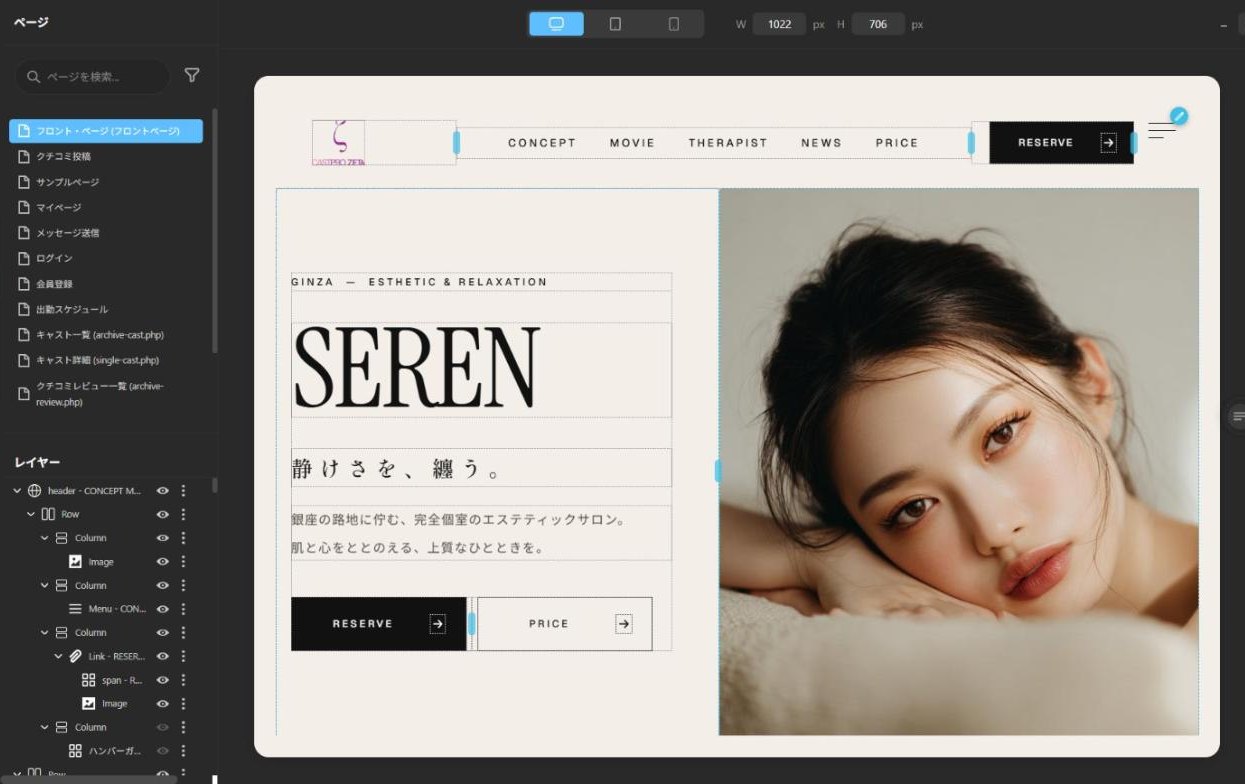 フロントページ
- 種類:固定ページ(一覧では「フロントページ (フロントページ)」と表示されます)
- サイトのトップページです。テンプレートで適用されるのはこのページです。
- エレメントやウィジェット(在籍キャスト、本日の出勤、新着情報など)を自由に配置してデザインします。
- ヘッダーを「トップページでヒーローに重ねる」設定にすると、このページだけヘッダーがメインビジュアルの上に重なって表示されます。
クチコミ投稿
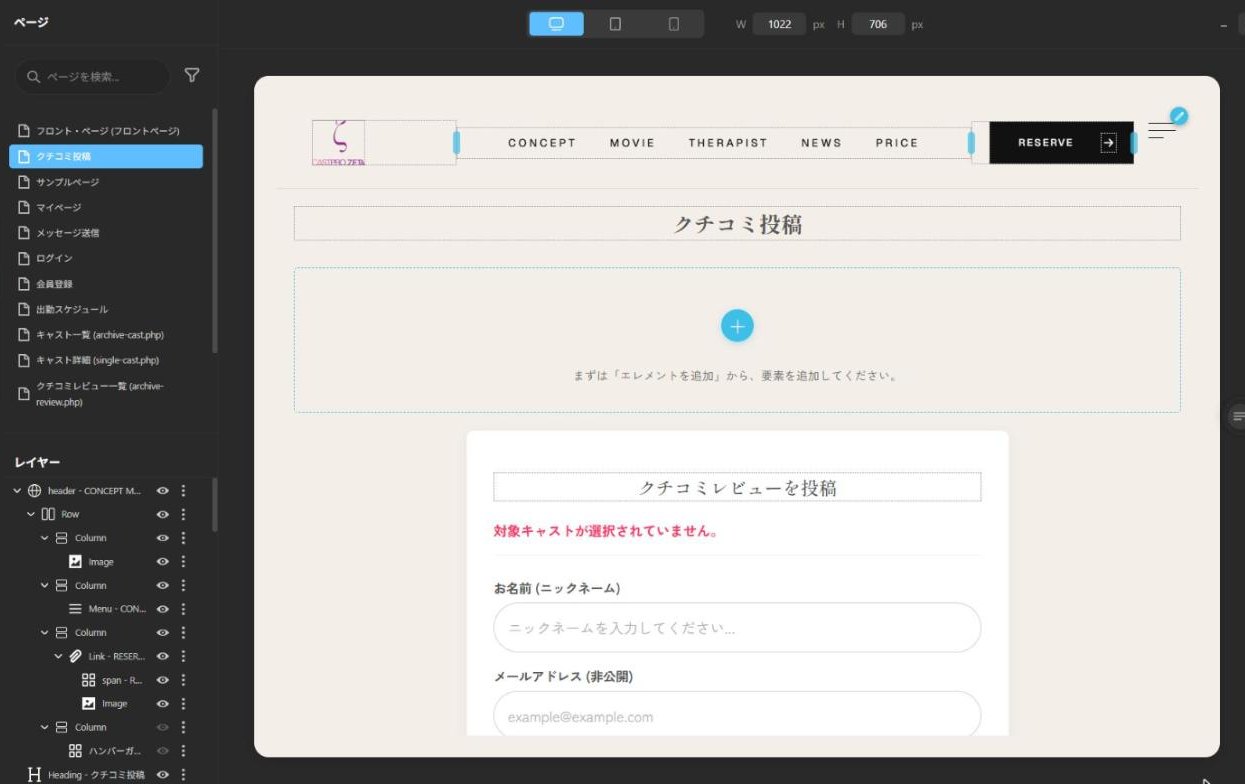 クチコミ投稿(ビルダーではキャスト未指定のため「対象キャストが選択されていません。」と表示されます)
- 種類:固定ページ
- お客様がクチコミを投稿するフォームのページです(ショートコード
[cpl_review_form])。
- キャスト詳細ページなどからキャストを指定して開いた場合は、そのキャストへのクチコミとして投稿されます。
- 投稿されたクチコミは、管理画面の[クチコミレビュー]に届きます。
キャスト一覧
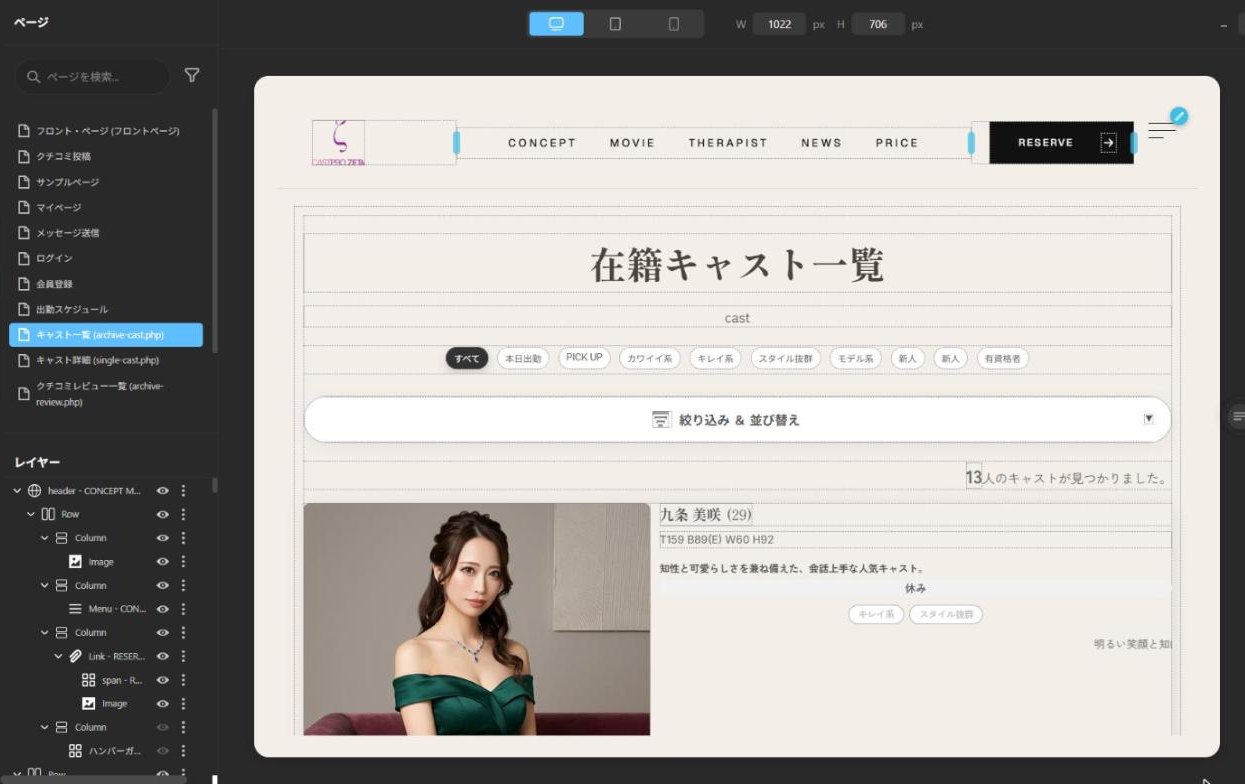 キャスト一覧(archive-cast.php)
- 種類:テンプレート(キャスト一覧 archive-cast.php)
- 在籍キャスト全員を表示するページです。
- 一覧部分はウィジェットと同じ仕組みで表示されます。カードを1枚選んで編集すると、すべてのカードに同じデザインが反映されます。
メッセージ送信
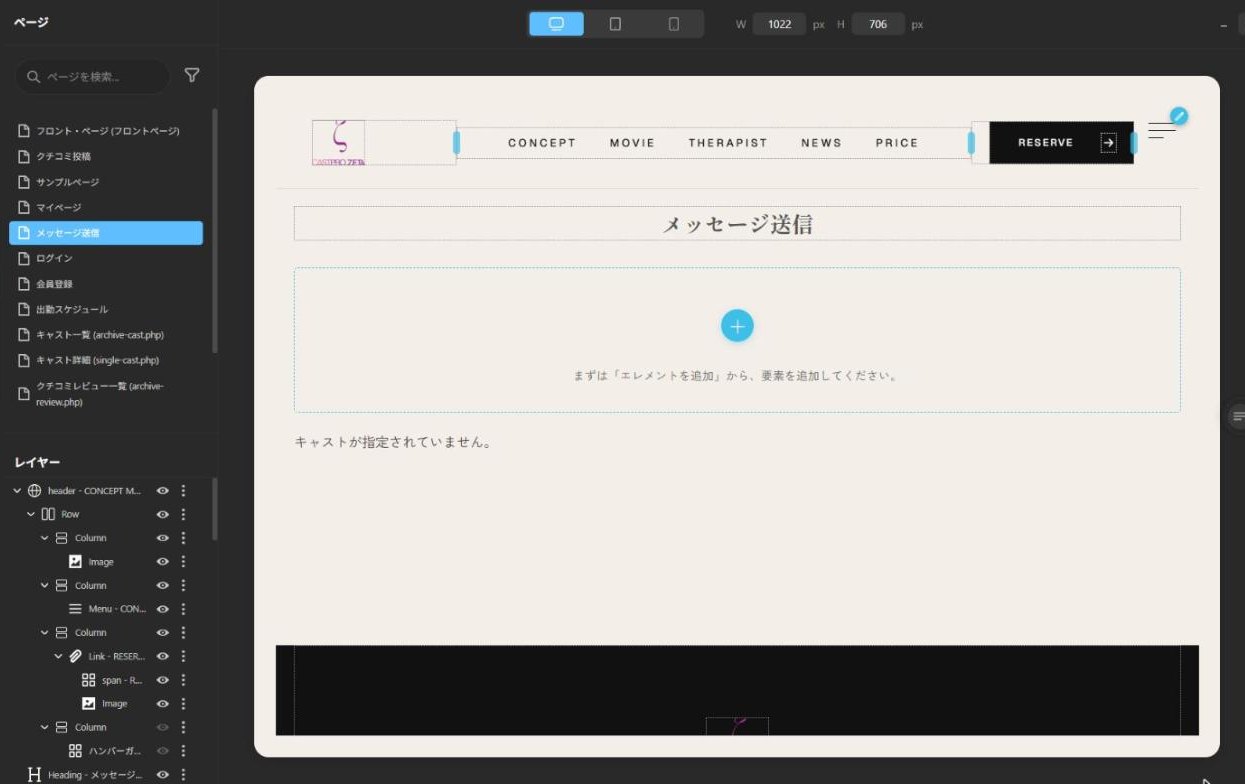 メッセージ送信(ビルダーでは「キャストが指定されていません。」と表示されます)
- 種類:固定ページ
- 会員がキャストへメッセージを送るフォームのページです。ログインしている会員のみ利用できます。
- 送信されたメッセージは、管理画面の[メッセージ管理]で確認できます。
ログイン
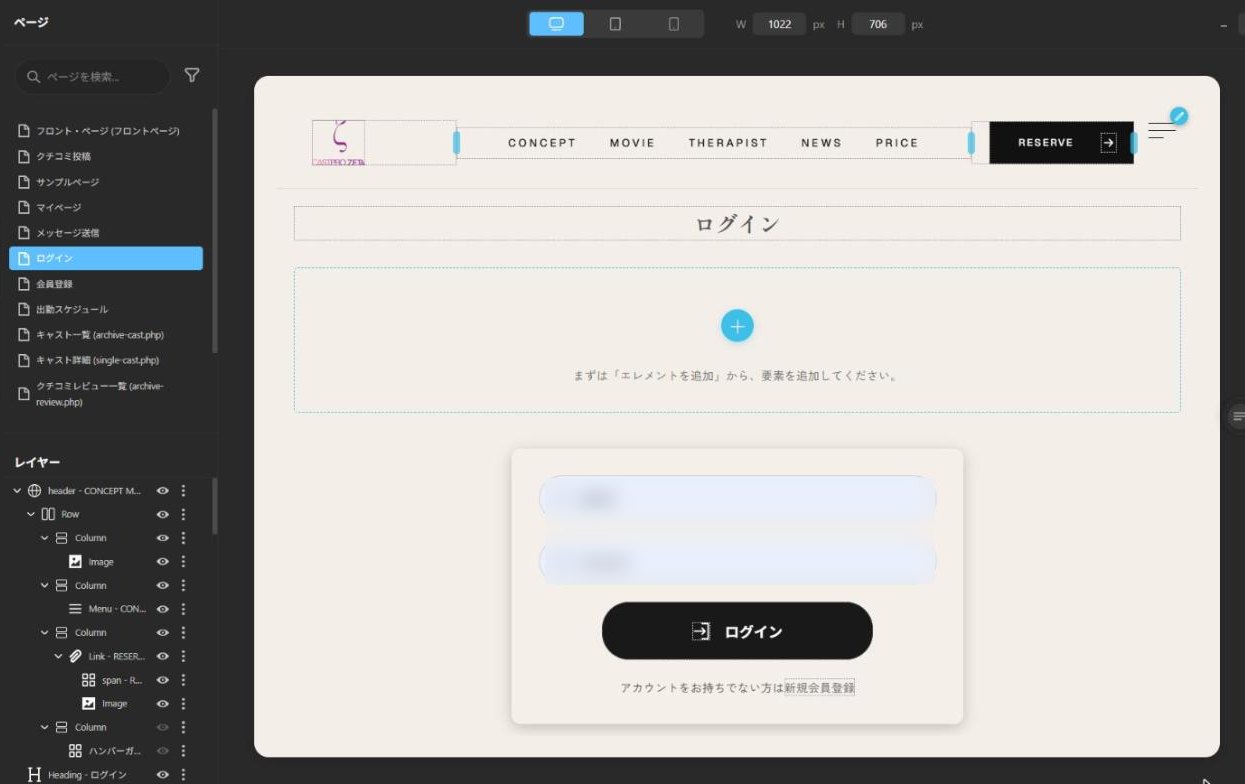 ログイン
ログイン
- 種類:固定ページ
- 会員用のログインフォームのページです(ショートコード
[cpl_auth_form type="login"])。
出勤スケジュール
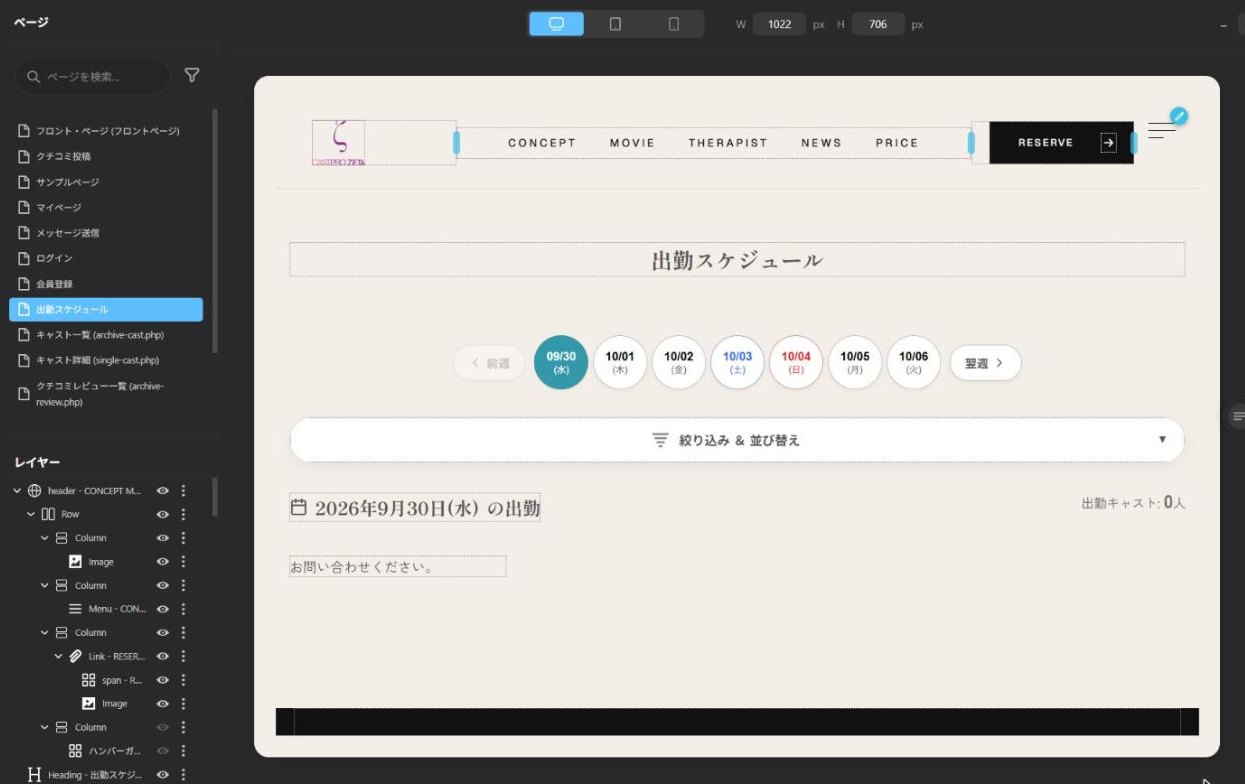 出勤スケジュール
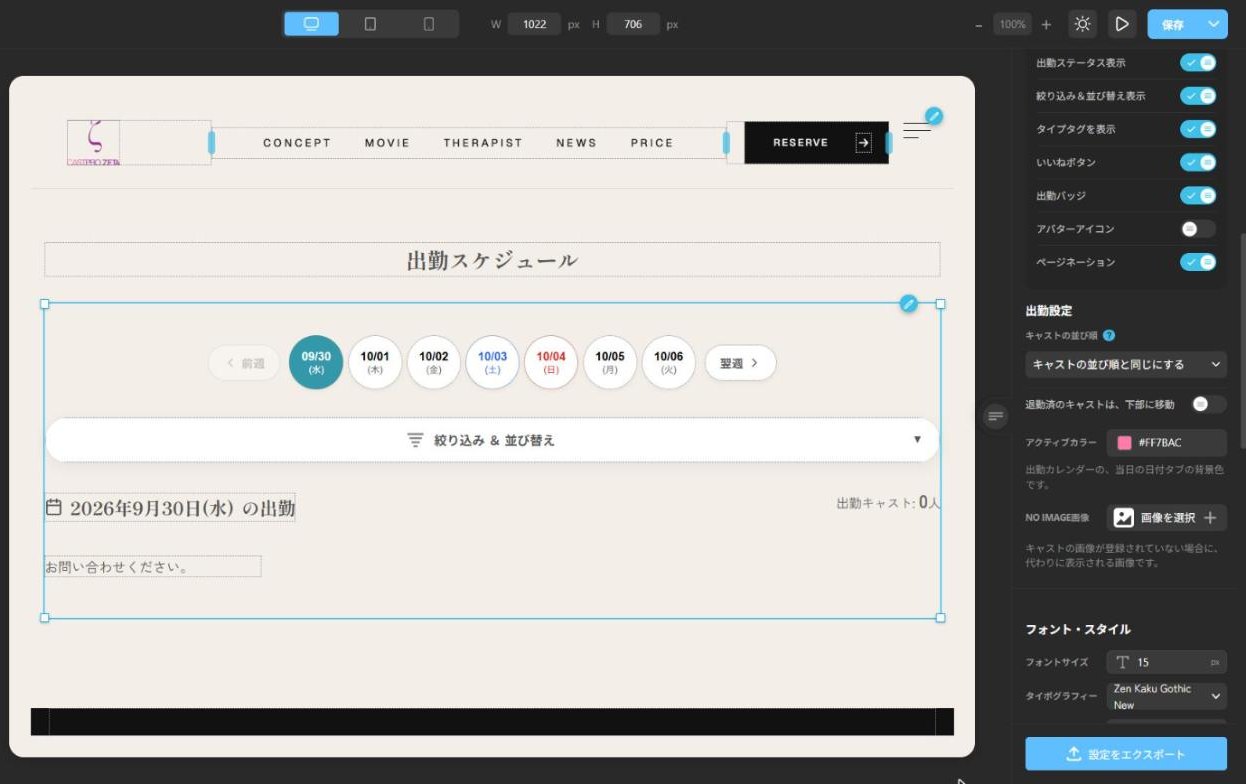 一覧部分を選択したときのウィジェット設定
- 種類:固定ページ(一覧では「出勤予定」など、固定ページのタイトルで表示されます)
- 日付タブで日ごとの出勤キャストを表示するページです。
- 出勤一覧の部分を選択すると、右パネルに「ウィジェット設定:出勤スケジュール(固定ページ)」が表示され、タイトル、件数テキスト、表示スタイル(PC/モバイル)、絞り込み、表示項目、並び順などを設定できます(項目の内容はウィジェット:出勤スケジュールと同じです)。
クチコミレビュー詳細
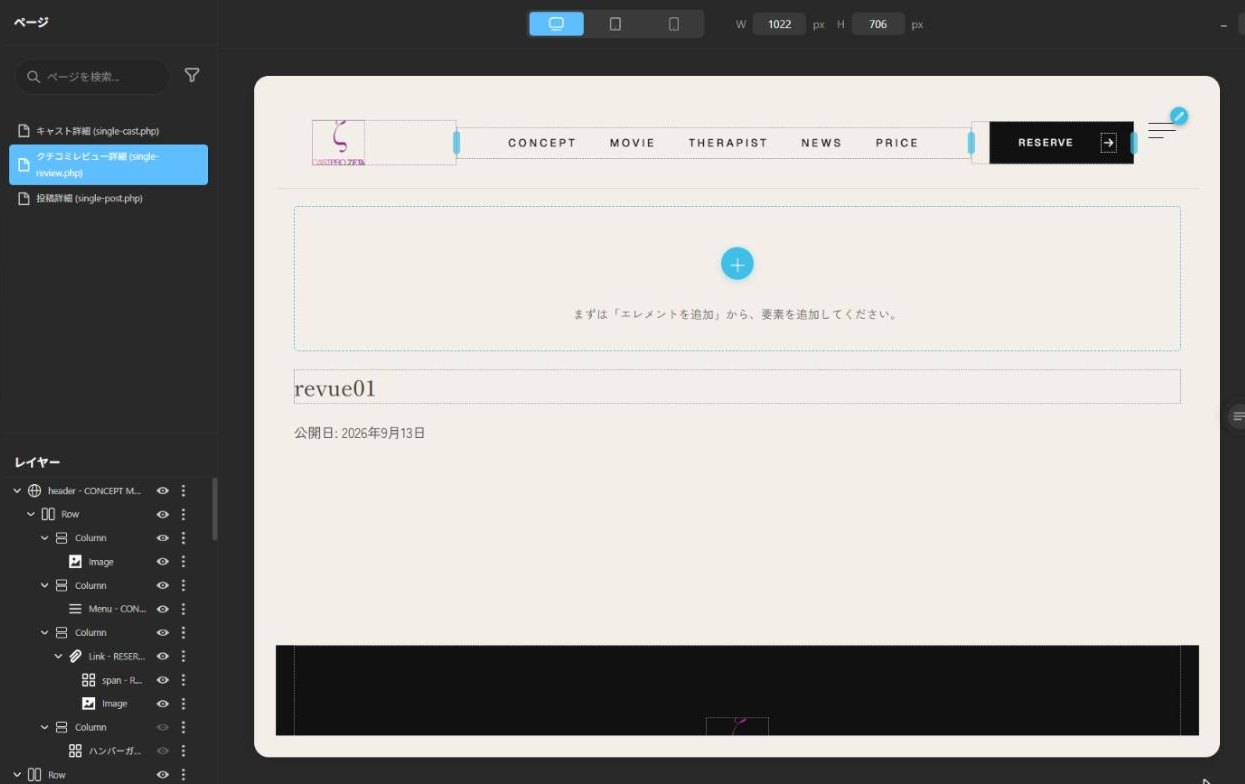 クチコミレビュー詳細(single-review.php)
- 種類:シングルページ(クチコミレビュー詳細 single-review.php)
- クチコミ1件ごとの詳細ページのデザインです。すべてのクチコミに共通で使われます。
- クチコミの一覧ページは、テンプレートの「クチコミレビュー一覧(archive-review.php)」で編集します。
キャスト詳細
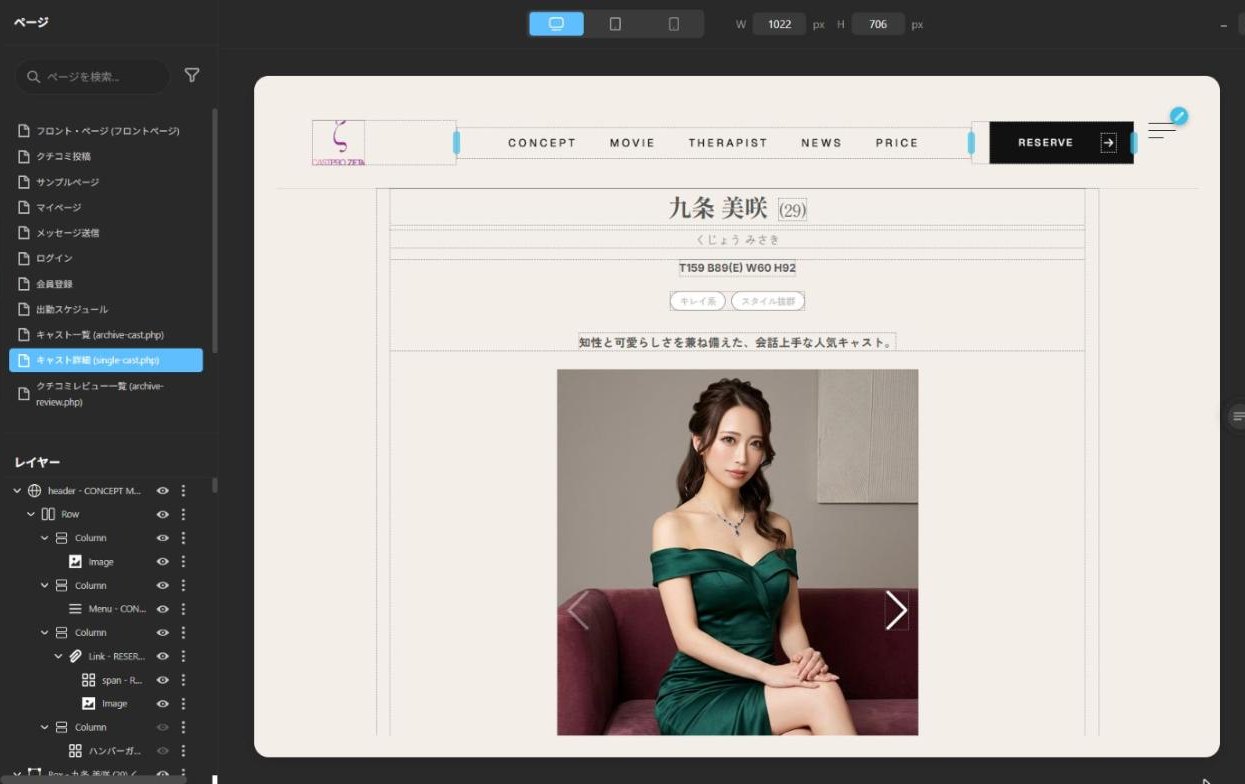 キャスト詳細(single-cast.php)
- 種類:シングルページ(キャスト詳細 single-cast.php)
- キャスト1人ごとのプロフィールページのデザインです。すべてのキャストに共通で使われます。
- プロフィール、画像、メッセージ、Q&A、特徴チャート、週間出勤スケジュール、おすすめキャストなどが表示されます。各項目の表示/非表示と見出し名は、[CASTPRO設定]→[基本設定]→[ページ設定]で切り替えます。
- プロフィール部分の上下に、エレメントを追加して装飾することもできます。
マイページ
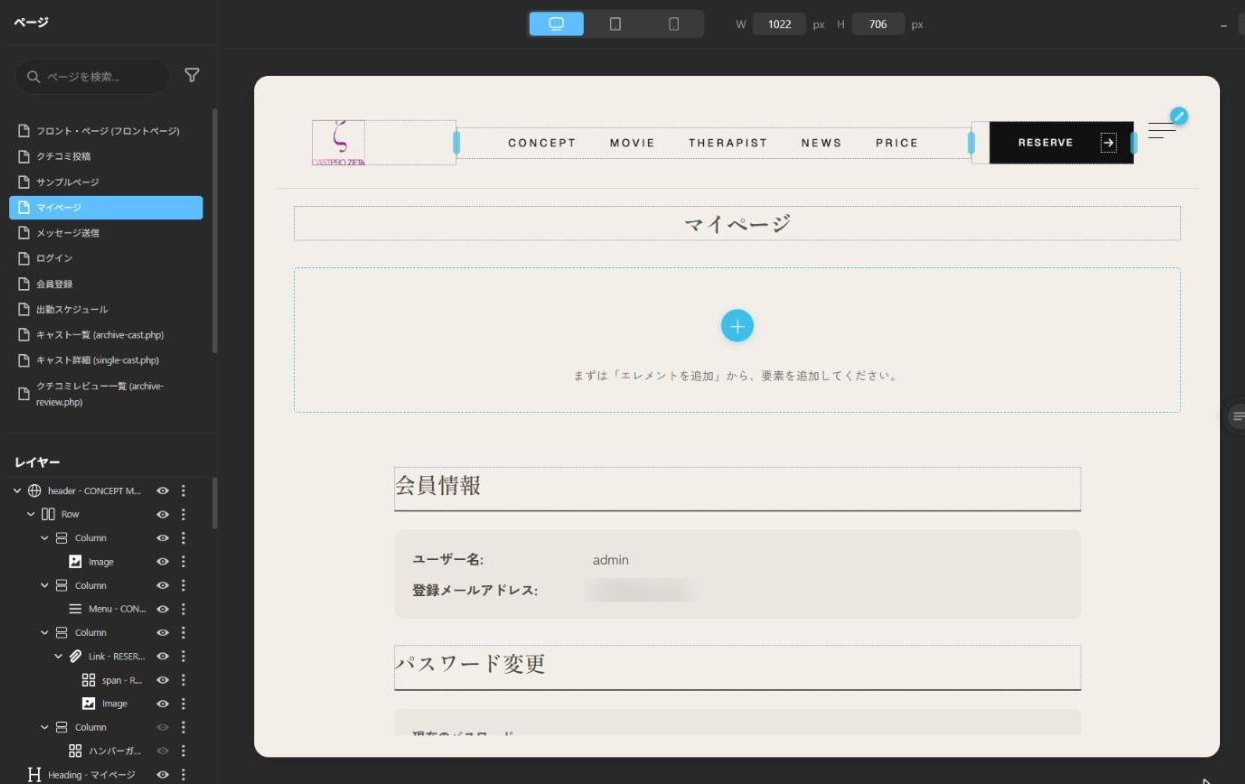 マイページ(メールアドレスは伏せています)
- 種類:固定ページ
- ログインした会員専用のページです。会員用特典(基本設定の「会員用特典」)の表示や、パスワードの変更などができます。
ログイン/会員登録
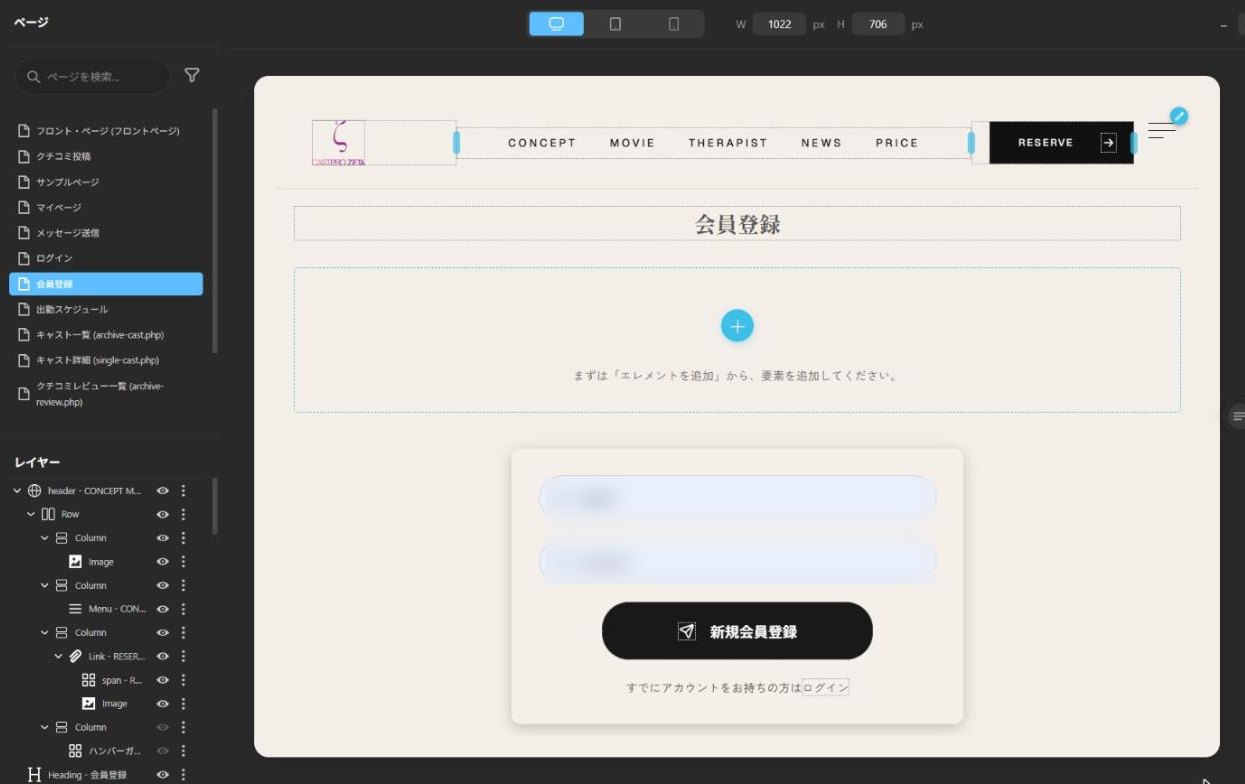 会員登録
会員登録
- 種類:固定ページ(「ログイン」と「新規会員登録」の2ページ)
- 「新規会員登録」は会員登録フォームのページです(ショートコード
[cpl_auth_form type="register"])。登録が完了すると、メールテンプレートで設定した文面のメールが送信されます。
- ログイン・会員登録ともに、入力欄やボタンの色・余白はビルダーで調整できます。
フォームのページについてのご注意
クチコミ投稿・ログイン・新規会員登録などのフォームは、ページ本文のショートコードで表示されています。ショートコードの文字列を削除するとフォームが表示されなくなります。WordPressの固定ページ編集画面で本文を編集する場合は、ショートコードを残したままにしてください。
レイヤー一覧
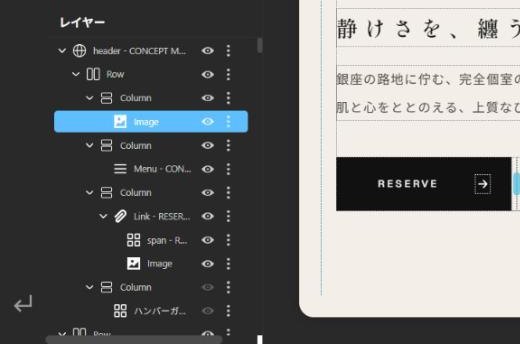 レイヤー一覧
選択中のページに含まれる要素を、入れ子の構造(ツリー)で表示します。プレビュー画面では選択しにくい、重なった要素や小さな要素を選ぶときに便利です。
| 操作 | 内容 |
|---|
| 要素名をクリック | その要素を選択し、右側に設定パネルを表示します。 |
| 左の「∨/>」 | 子要素の表示を開閉します。 |
| 目のアイコン | 現在のデバイス表示での表示/非表示を切り替えます(例:モバイル表示中に押すと、モバイルでだけ非表示になります)。 |
| 「⋮」→[削除] | 選択した要素(レイヤー)を削除します。 |
表示される名前
- header / footer(地球儀アイコン):共通パーツです。ここでの変更は全ページに反映されます。
- Row:横並びの行(カラムを並べる入れ物)
- Column:カラム
- Heading / Text / Image / Video / Divider / Spacer / Link:見出し・テキスト・画像・動画・区切り線・スペーサー・ボタンなど
- ウィジェット(名前):配置したウィジェット。中のカードやタイトルも個別に選択できます。
見出しやテキストは、先頭の文字が名前として表示されるので、どの要素かを見分けられます。