![[CASTPRO設定]→[基本設定]→[ライセンス認証]タブ(ライセンスキーは伏せています)](images/01-license.jpg)
管理画面の[CASTPRO設定]→[基本設定]を開くと、画面上部に次の4つのタブが表示されます。タブをクリックして切り替え、各タブで入力した内容は画面下部の[変更を保存]ボタンで保存します。
プラグインを利用するには、購入時に提供されたライセンスキーで認証を行います。
別のサイトへ移す場合などは、[ライセンス解除]ボタンで現在のサイトの認証を解除してから、移行先のサイトで改めて認証してください。
![[店舗情報]タブ](images/01-shop.jpg)
サイト全体で使われる店舗の基本情報を設定します。
| 項目 | 説明 |
|---|---|
| 電話番号 |
店舗の電話番号です。半角数字で入力します。 ページビルダーの「電話番号」エレメントやショートコードには、ここで入力した番号が表示されます。番号を変更すると、すでに配置済みの電話番号もすべて自動で新しい番号に切り替わります(ページの保存し直しは不要です)。 |
| メールアドレス | 店舗のお問い合わせ用メールアドレスです。 |
| 営業時間(出勤スケジュール用) |
出勤スケジュールの入力画面で選択できる時間の範囲を、開始時刻〜終了時刻で指定します(30分単位)。 終了時刻が翌日にまたがる場合は、「翌03:00 (27:00)」のように「翌」が付いた時刻を選択してください。 |
| 日付切り替え時刻 |
この時刻を過ぎるまでは「当日」の出勤として扱います。 例:深夜営業で「翌05:00」まで営業している場合、日付切り替え時刻を「05:00」にすると、午前0時〜5時の間も前日の出勤メンバーが「本日の出勤」に表示されます。 |
| 項目 | 説明 |
|---|---|
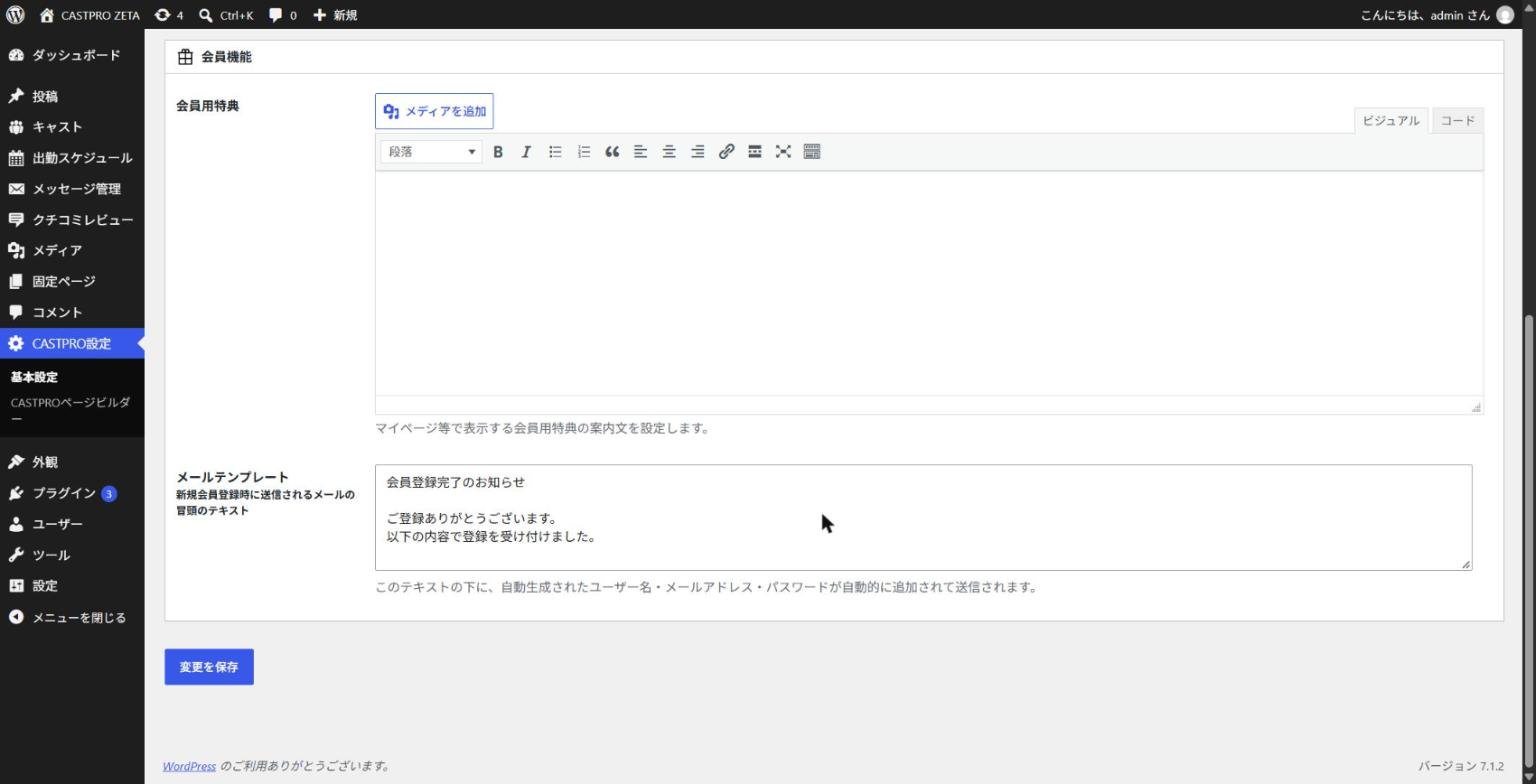
| 会員用特典 | マイページなどに表示する、会員向け特典の案内文です。エディタ(ビジュアル/コード)で入力でき、[メディアを追加]で画像も挿入できます。 |
| 項目 | 説明 |
|---|---|
| 新規会員登録時に送信されるメールの冒頭のテキスト |
会員登録が完了したときに自動送信されるメールの、冒頭部分の文章です。この文章の下に、ユーザー名・メールアドレスなどの登録情報が自動的に追加されて送信されます。 ※安全のため、パスワードそのものはメールに記載されません(パスワード再設定用の案内が記載されます)。 |
入力後、[変更を保存]をクリックします。
![[ページ設定]タブ(いいね機能・Q&A設定)](images/01-page-top.jpg)
キャスト詳細ページや会員機能まわりの表示内容を設定します。
| 項目 | 説明 |
|---|---|
| 非ログイン時のモーダル上部テキスト | ログインしていない訪問者が「いいね(ハート)」ボタンを押したときに表示される、ポップアップ(モーダル)内の案内文です。会員登録やログインへの誘導文を入力します。 |
キャストを新しく登録したとき、または質問への回答をまだ設定していないキャストに、自動で表示される質問項目を管理します。
ここで設定した質問は、キャストの登録画面の「Q&A (質問項目)」に初期値として表示されます。キャストごとに内容を変更することもできます(キャスト登録:Q&A参照)。
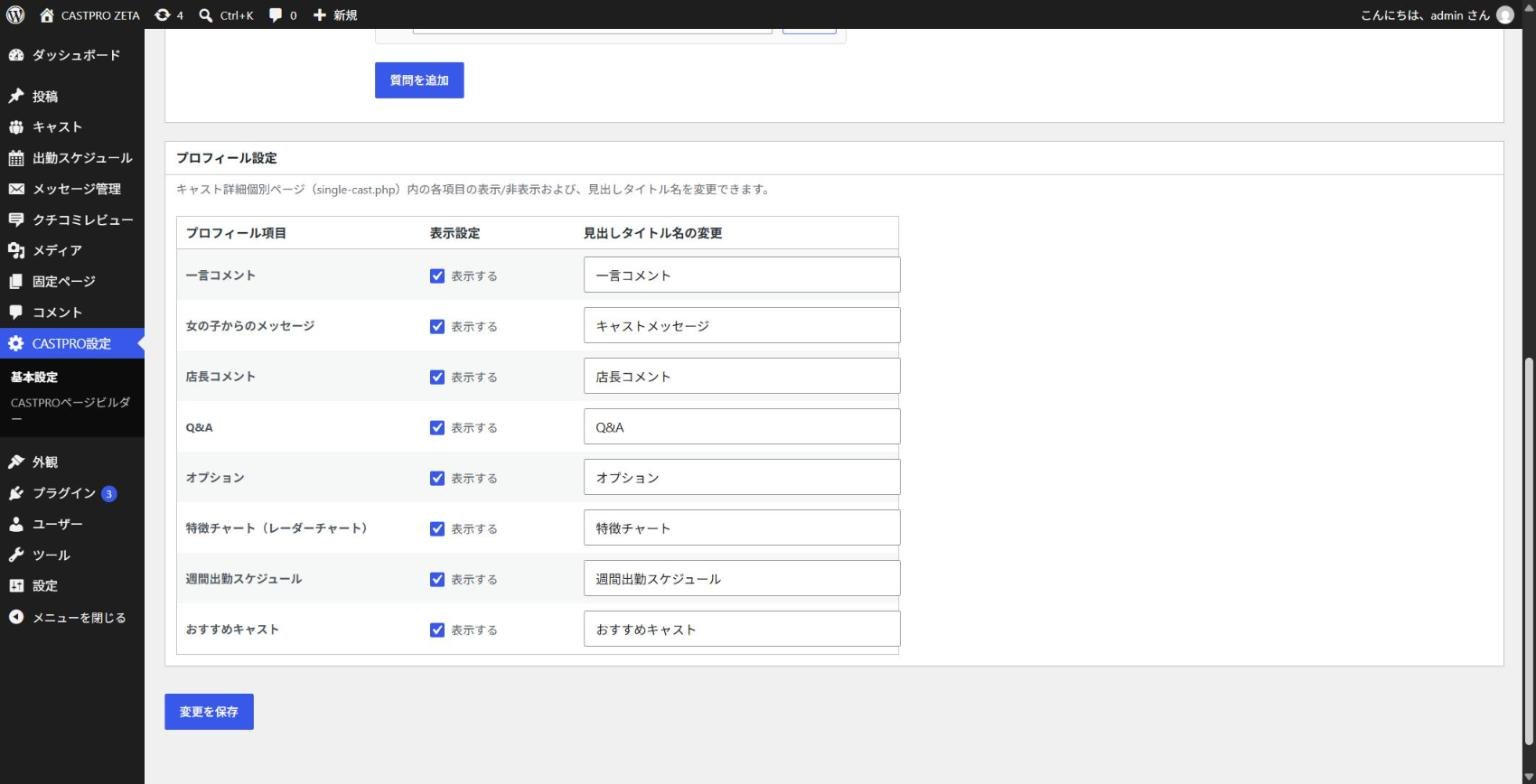
キャスト詳細ページに表示する各ブロックの「表示/非表示」と「見出しタイトル名」を変更できます。
| プロフィール項目 | 表示設定 | 見出しタイトル名の変更(初期値) |
|---|---|---|
| 一言コメント | 表示する | 一言コメント |
| 女の子からのメッセージ | 表示する | キャストメッセージ |
| 店長コメント | 表示する | 店長コメント |
| Q&A | 表示する | Q&A |
| オプション | 表示する | オプション |
| 特徴チャート(レーダーチャート) | 表示する | 特徴チャート |
| 週間出勤スケジュール | 表示する | 週間出勤スケジュール |
| おすすめキャスト | 表示する | おすすめキャスト |
設定後、[変更を保存]をクリックします。
![[ショートコード]タブ](images/01-shortcode.jpg)
固定ページや投稿、ページビルダーの「ショートコード」エレメントに貼り付けることで、キャスト情報や出勤状況などを表示できます。このタブは入力画面ではなく、使えるショートコードの一覧(コピー用の見本)です。
cols_pc="3" など)の値を書き換えます。
| 表示形式 | ショートコード例 |
|---|---|
| 標準の在籍一覧(グリッド表示) | [cpl_cast_list] |
| スマホでの並列レイアウト・カラム指定 | [cpl_cast_list cols_pc="3" cols_sp="1_parallel"] |
| スライド表示(スワイプカルーセル) | [cpl_cast_list cols_pc="slide" cols_sp="slide"] |
| 最大表示件数の制限 | [cpl_cast_list max_count="6"] |
| 表示形式 | ショートコード例 |
|---|---|
| 本日の出勤(デフォルト) | [cpl_today_schedule] |
| スマホ並列表示・カラム制限 |
[cpl_today_schedule cols_pc="1_parallel"
            cols_sp="1_parallel"]
|
| 2列グリッド(カードが縦積み) |
[cpl_today_schedule cols_pc="2_stacked" cols_sp="2"]
|
| PC2列・スマホ1列縦積み |
[cpl_today_schedule cols_pc="2" cols_sp="1_stacked"]
|
| PC3列・スマホ2列グリッド | [cpl_today_schedule cols_pc="3" cols_sp="2"] |
| 見出しタイトルの変更 | [cpl_today_schedule title="本日の出勤メンバー"] |
| スライド表示(スワイプカルーセル) |
[cpl_today_schedule cols_pc="slide" cols_sp="slide"]
|
| 表示形式 | ショートコード例 |
|---|---|
| 新着ブログ記事一覧(デフォルト10件表示) | [cpl_news] |
| 表示件数の制限(例:5件) | [cpl_news count="5"] |
| 見出しタイトルの追加 | [cpl_news title="お知らせ・ブログ"] |
| サムネイル・カテゴリ・タグの非表示化 |
[cpl_news show_thumbnail="0" show_category="0" show_tag="0"]
|
| 表示形式 | ショートコード例 |
|---|---|
| 共通ヘッダーコンテンツ(営業時間・電話番号など) | [cpl_header] |
| 表示形式 | ショートコード例 |
|---|---|
| 新着クチコミ一覧(デフォルト3件) | [cpl_reviews_list] |
| クチコミ表示件数の指定(例:5件) | [cpl_reviews_list count="5"] |
| クチコミ投稿フォームの設置 | [cpl_review_form] |
| 属性 | 指定できる主な値 | 意味 |
|---|---|---|
| cols_pc / cols_sp | 1、2、3、4 などの数字 | PC(cols_pc)/スマホ(cols_sp)で横に並べる列数 |
| 1_parallel | 1列で、画像と情報を左右に並べるレイアウト | |
| 2_stacked、1_stacked | カードの中身を縦に積むレイアウト | |
| slide | 横スワイプで送るスライド表示 | |
| max_count | 数字 | 表示する最大人数 |
| count | 数字 | 表示する件数 |
| title | 任意の文字 | 一覧の上に表示する見出し |
| show_thumbnail / show_category / show_tag | 0(非表示)、1(表示) | 新着情報のサムネイル・カテゴリ・タグの表示切替 |