CASTPROページビルダー:テンプレート
テンプレートを使うと、あらかじめデザインされたトップページ(フロントページ)と、ヘッダー・フッター・サイト全体の色やフォントを、ワンクリックでサイトに適用できます。キャストや出勤スケジュールなどの登録データはそのまま残り、見た目だけが入れ替わります。
左メニューの[テンプレート](1番目のアイコン)をクリックすると、テンプレート画面が開きます。画面上部のタブで表示を切り替えます。
- テンプレート一覧:公式テンプレート
- インポートしたテンプレート(件数):ご自身で取り込んだテンプレート
テンプレートに含まれるもの
| 含まれるもの | 含まれないもの |
|---|
- フロントページ(トップページ)のデザインと内容
- ヘッダー・フッター(共通パーツ)
- グローバル設定(カラー・フォント・コンテンツの最大幅など)
- ページ内で使用している画像・動画(ZIPに同梱)
|
- キャスト・出勤スケジュール・クチコミ・投稿などの登録データ
- [CASTPRO設定]→[基本設定]の内容(店舗情報など)
- フロントページ以外の固定ページの内容
|
※ ヘッダー・フッターとグローバル設定はサイト共通のため、テンプレートを適用すると下層ページ(キャスト一覧など)の見た目にも反映されます。
公式テンプレートを適用する(テンプレート一覧)
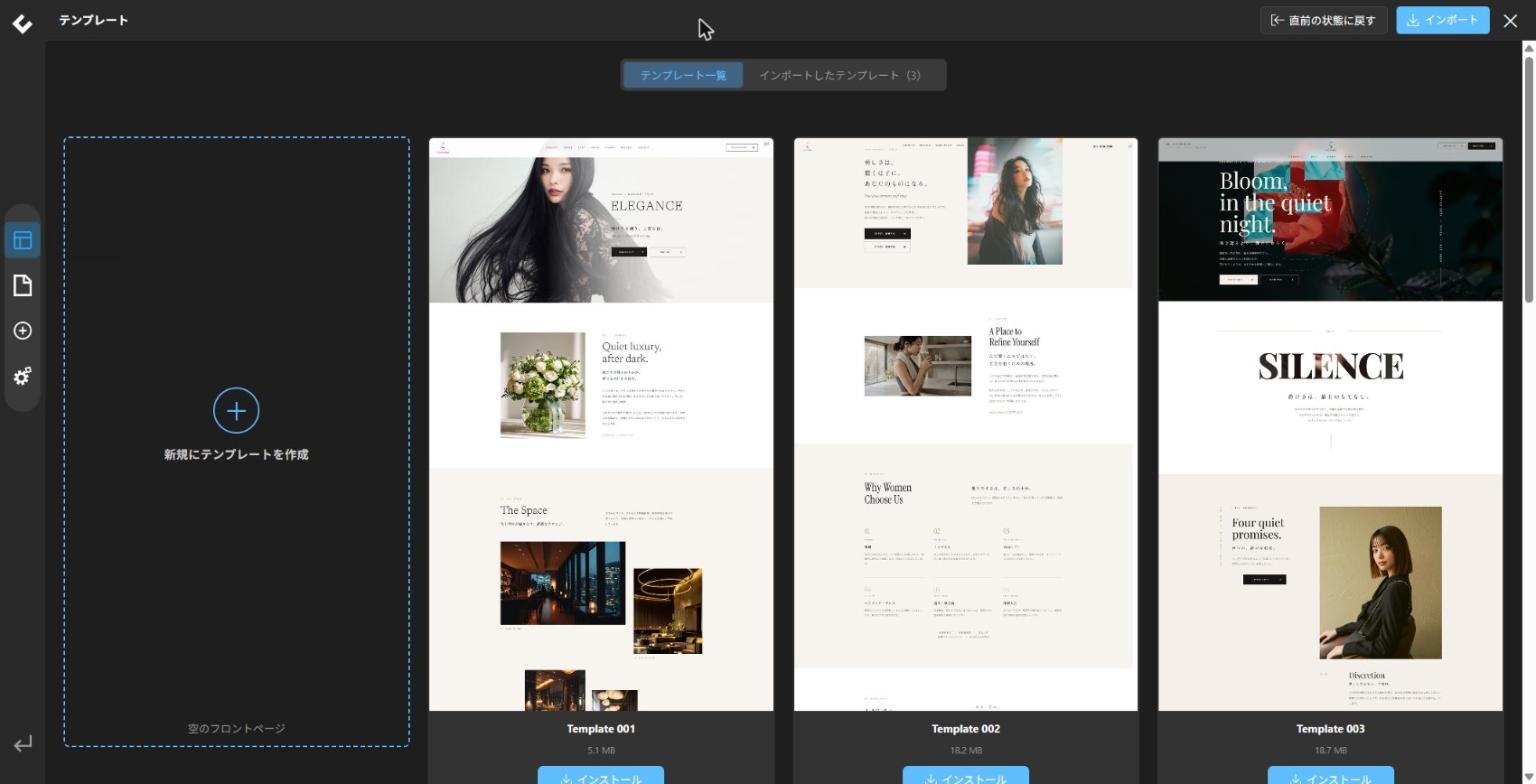 テンプレート一覧
![カードにマウスを乗せると[インストール]ボタンが表示されます](images/06-list-hover.jpg) カードにマウスを乗せると[インストール]ボタンが表示されます
動画:テンプレートを適用する流れ
カードにマウスを乗せると[インストール]ボタンが表示されます
動画:テンプレートを適用する流れ
- [テンプレート一覧]タブを開きます。
- 使いたいテンプレートにマウスを重ねると、[インストール]ボタンとファイルサイズが表示されます。
- [インストール]をクリックし、確認メッセージの内容を確認して[OK]を押します。
- テンプレートのダウンロードと適用が始まります。完了するとメッセージが表示され、画面が再読み込みされます。
- 公式テンプレートは配信サーバーからダウンロードするため、サイズによっては数分かかることがあります。完了するまで画面を閉じないでください。
- 最後に適用したテンプレートには「最後に適用」の印が付きます。
- テンプレートの画像・文章・店舗情報はサンプルです。適用後にご自身の内容へ差し替えてください。
何もない状態から作る(新規にテンプレートを作成)
![[新規にテンプレートを作成]](images/06-new.jpg) [新規にテンプレートを作成]
[新規にテンプレートを作成]
[テンプレート一覧]の先頭にある[新規にテンプレートを作成](空のフロントページ)をクリックすると、フロントページを空にして、一から作り始めることができます。
元に戻す(直前の状態に戻す)
テンプレートを適用・インポートする前には、それまでの状態が自動でバックアップされます。画面右上の[直前の状態に戻す]をクリックすると、直前に適用する前の状態へ戻せます。戻せる記録がない場合、ボタンは押せません。
インポート方法
動画:インポートとインポートしたテンプレートの管理
エクスポートしたテンプレート(.zip)を、同じサイトや別のCASTPROサイトに取り込んで適用します。
- テンプレート画面の右上にある[インポート]をクリックします。
- 取り込みたいテンプレートの .zip ファイルを選択します。
- 確認メッセージで[OK]をクリックします。
- 取り込みと適用が行われ、結果(更新したページ、登録した画像・動画の件数など)が表示されます。
取り込んだテンプレートは、[インポートしたテンプレート]タブに「カスタム設定」カードとして保存され、あとから何度でも適用し直せます。
インポートしたテンプレートの管理
![[インポートしたテンプレート]タブ](images/06-imported.jpg) [インポートしたテンプレート]タブ
[インポートしたテンプレート]タブ
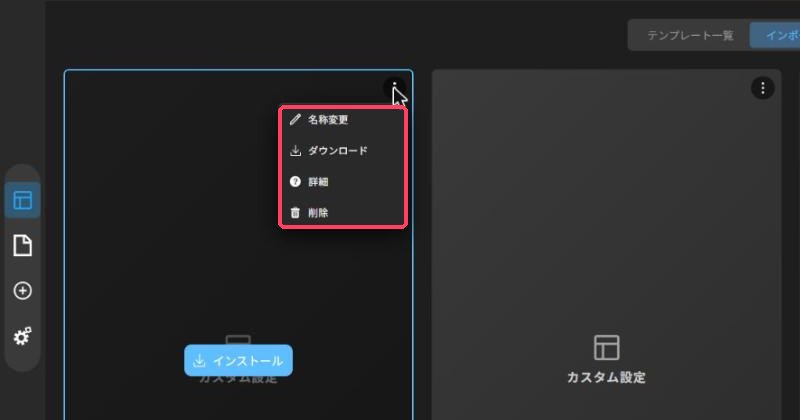 カードの「︙」メニュー(名称変更/ダウンロード/詳細/削除)
![[詳細]の表示](images/06-details.jpg) [詳細]の表示
[詳細]の表示
| 操作 | 方法 |
|---|
| もう一度適用する | カードの[インストール]をクリックします。 |
| 名前を変える | カード右上の「⋮」→[名称変更]。カード下部が入力欄になるので、名前を入力して Enter で確定(Esc で取り消し)。 |
| ファイルを保存する | 「⋮」→[ダウンロード]で、取り込んだ .zip をダウンロードします。 |
| 情報を確認する | 「⋮」→[詳細]で、画像・動画の数、ファイルサイズ、元サイト、プラグインのバージョン、エクスポート時の名前・日付、取り込み日などを確認できます。 |
| 削除する | 「⋮」→[削除]。取り込み済みの画像・動画はメディアライブラリに残ります。 |
インポート時のご注意
- 適用すると、現在のフロントページ・ヘッダー・フッター・グローバル設定は上書きされます([直前の状態に戻す]で戻せます)。
- ZIPに含まれる画像・動画は、メディアライブラリに自動で登録されます。同じファイルがすでにある場合は既存のファイルが使われます。
- ファイルサイズがサーバーのアップロード上限を超えると取り込めません。その場合はサーバー会社の設定(upload_max_filesize など)を確認してください。
- メニューは名前(スラッグ)で参照されます。テンプレートで使っているメニューがない場合は、[外観]→[メニュー]で作成して選択し直してください。
エクスポート方法
![右パネル下部の[設定をエクスポート]](images/06-export.jpg) 右パネル下部の[設定をエクスポート]
動画:設定をエクスポートする流れ
右パネル下部の[設定をエクスポート]
動画:設定をエクスポートする流れ
現在のフロントページ・共通パーツ・グローバル設定を、画像・動画ごと1つの .zip ファイルに書き出します。バックアップや、別のサイトへのデザインの移行に使えます。
- ビルダーで、プレビュー画面の要素をどれか1つクリックして選択します(右側に要素設定パネルが表示されます)。
- 要素設定パネルの一番下にある[設定をエクスポート]をクリックします。
- テンプレート名を入力して[OK]をクリックします。
- 「エクスポート中…」の表示のあと、.zip ファイルがダウンロードされます。
- ダウンロードされるファイル名には、入力したテンプレート名が使われます(ファイル名に使えない記号は「-」に置き換わります)。
- 取り込むと、このテンプレート名がカードの名前になります。
- エクスポートの前に、必ず[保存]しておいてください。保存されていない変更は書き出されません。