CASTPROページビルダー:エレメント
エレメントは、ページを組み立てる部品です。左メニューの[エレメントを追加](3番目のアイコン)を開き、使いたいエレメントをプレビュー画面の置きたい場所へドラッグ&ドロップします。
エレメントの一覧
![[エレメントを追加]パネル(要素)](images/08-panel-top.jpg) [エレメントを追加]パネル(要素)
[エレメントを追加]パネル(要素)
![[エレメントを追加]パネル(動的要素)](images/08-panel-lower.jpg) [エレメントを追加]パネル(動的要素)
[エレメントを追加]パネル(動的要素)
「動的要素」は、WordPressのメニューや店舗情報、キャストデータなど、サイトに登録された情報を自動で表示するエレメントです。
共通の設定項目
多くのエレメントで、右側の要素設定パネルに次の設定項目が表示されます(エレメントによって表示される項目は異なります)。
アニメーション
| 項目 |
内容 |
| 種類 |
表示されるときの動き(フェードインなど)。「なし」で無効。 |
| 所要時間/遅延 |
動きの長さと、動き始めるまでの待ち時間(ミリ秒)。 |
| 移動距離 |
スライドして現れる動きの距離。 |
| イージング |
動きの加速・減速のしかた。 |
| 実行回数 |
「1回のみ」または「無限ループ」。 |
| タイミング |
画面に入ったときに再生するかなどの再生タイミング。 |
スタイル
| 項目 |
内容 |
| 背景色 |
単色またはグラデーション(角度・カラーストップを指定)。不透明度も指定できます。下の丸いボタンはグローバル設定で登録したカラーです。
|
| オーバーレイ |
背景画像や背景動画の上に重ねる色。写真を暗くして文字を読みやすくするときなどに使います。
|
| 背景画像/背景動画 |
画像や動画を背景に設定します(主にカラム)。 |
| 枠線 |
線の太さと色。 |
| 角丸 |
角の丸み(px)。右のボタンで4つの角を個別に指定できます。 |
| box shadow |
影。 |
| ガラス効果 |
背景をすりガラスのようにぼかします(背景色を半透明にすると効果がわかります)。
|
レイアウト
| 項目 |
内容 |
| 幅 |
全幅(フル幅)/コンテンツ幅/指定幅(px・%)など。 |
| 高さ |
「自動」または「数値指定」。 |
| 水平配置/垂直配置 |
中の要素を左・中央・右、上・中央・下に揃えます。 |
| 余白(内側)/余白(外側) |
Padding/Margin。上下左右をまとめて、または「4辺個別」で指定します。プレビュー上で青いハンドルをドラッグして調整することもできます。
|
| ポジション |
relative/absolute/sticky など配置方法。sticky
にすると、スクロールしても画面上部に留まる表示にできます。
|
| 並び順 |
横並びの中での表示順。モバイルだけ順番を入れ替えたいときに使います。
|
| 重なり順 |
要素が重なったときの前後関係。 |
ホバー効果
マウスを重ねたときの「背景色(hover)」「シャドウ(hover)」を指定します。
カラム
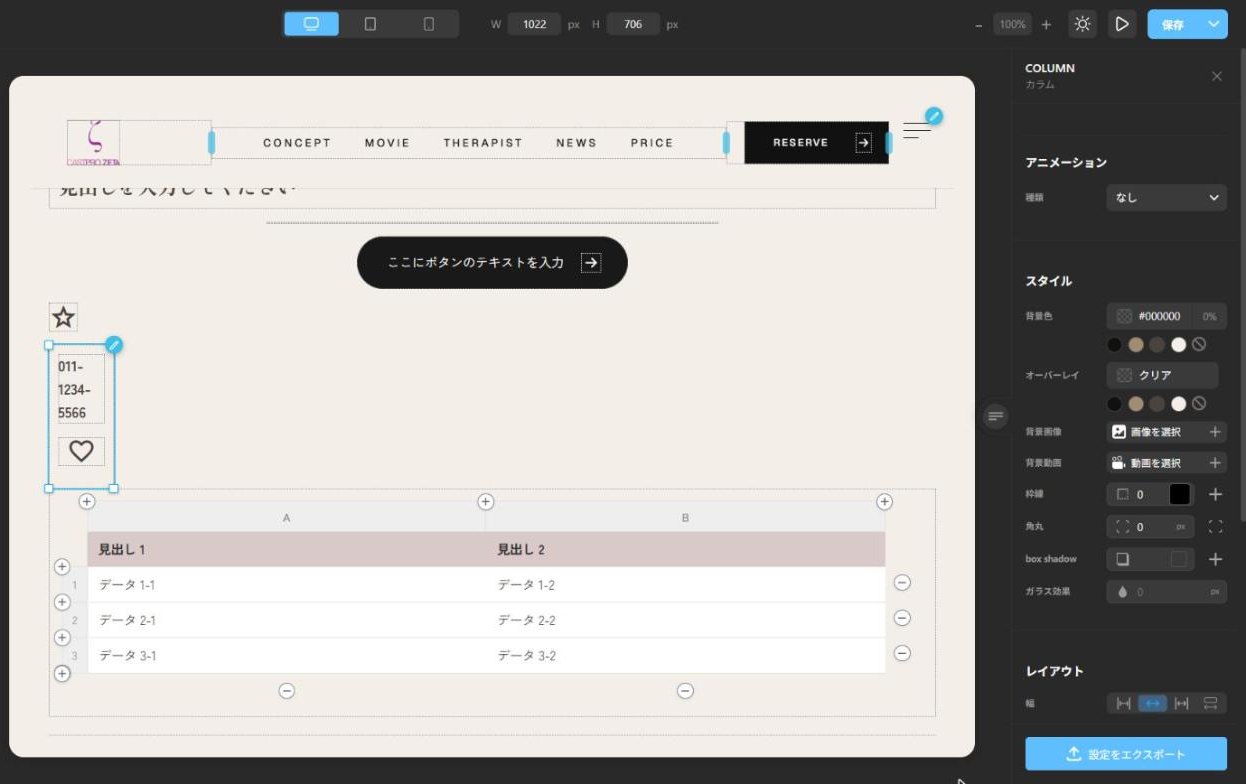 カラムを選択したところ
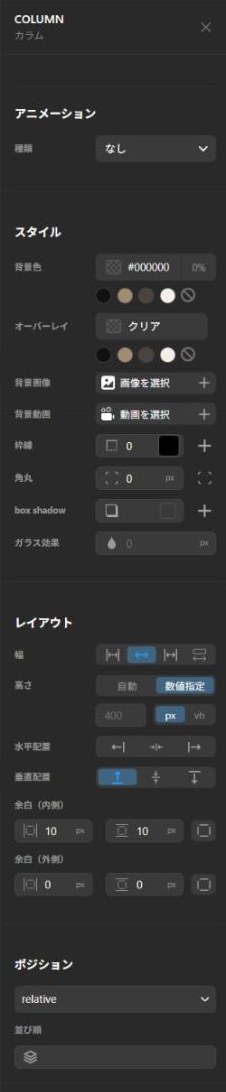 カラムの設定パネル(全体)
他のエレメントを入れる「箱」です。ページのレイアウトはカラムを組み合わせて作ります。
使い方
- [カラム]をページにドラッグします。
- カラムの中に、見出しや画像などのエレメントをドロップします。
-
横に並べたいときは、カラムの隣にカラムを追加します(横並びは「Row(行)」としてまとまります)。
- カラムの境目のハンドルをドラッグすると、幅の比率を変えられます。
主な設定
-
スタイル:背景色、オーバーレイ、背景画像、背景動画([動画を選択]でMP4を選ぶと、自動再生・ループの背景動画になります)、枠線、角丸、影、ガラス効果
-
レイアウト:幅(全幅/コンテンツ幅/指定幅)、高さ、配置、余白、ポジション、並び順
-
モバイル表示時のカラム設定:行(Row)を選ぶと、モバイル(幅767px以下)でのカラム数を指定できます。はみ出し防止のため、カラムは折り返し・自動縮小されます。
見出し
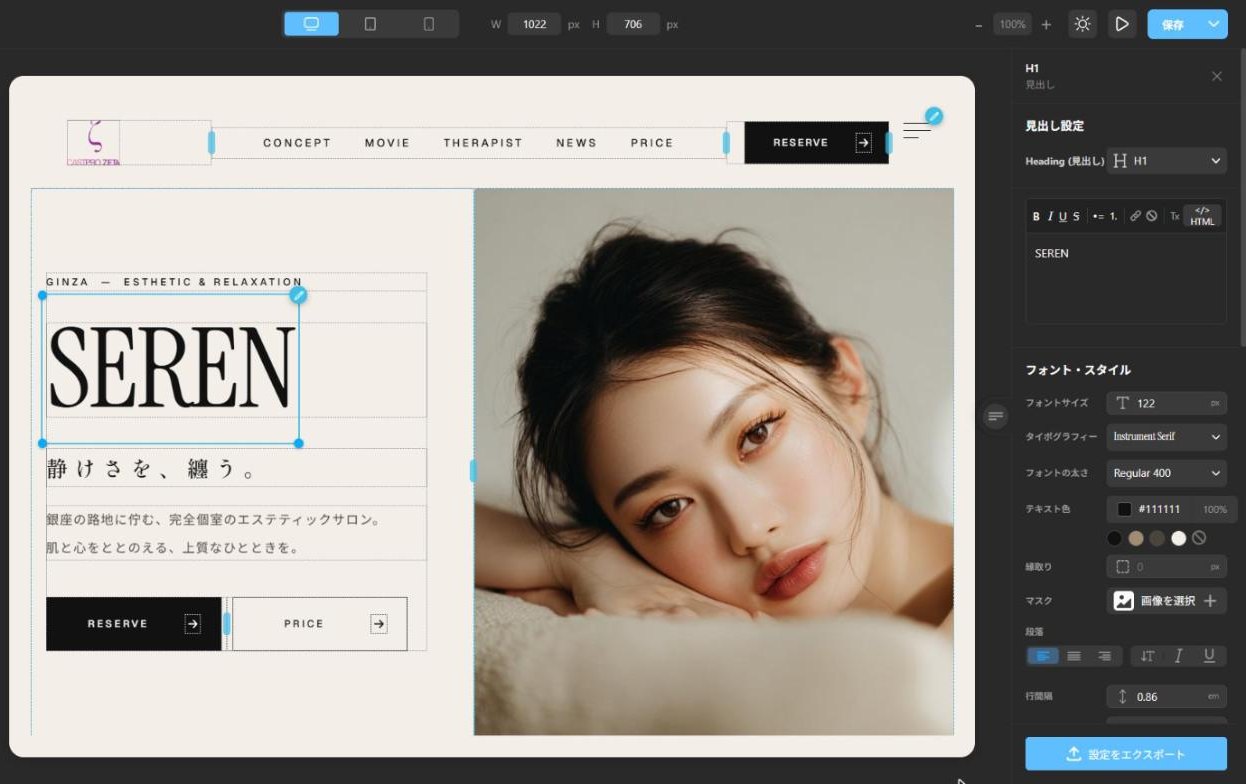 見出しを選択したところ
 見出しの設定パネル(全体)
ページやセクションのタイトルを表示します。
- プレビュー上で直接クリックして文字を入力します。改行もできます。
-
見出し設定:見出しレベル(H1〜など)。ページの構造に合わせて選びます(1ページにH1は1つが目安です)。
-
タイポグラフィー:フォント・スタイル、フォントの太さ、テキスト色(単色・グラデーション)、縁取り・縁取りの色、行間隔、文字間隔。
- 段落:縦書き、斜体、下線。
-
マスク:文字の形に画像を切り抜いて表示します([マスクを解除]で元に戻せます)。
-
モーション:シマー(光沢)、フェードイン、スライドイン、ブラーイン、スケールイン、ロール、ラインリビール、ライズなど、文字の登場アニメーション。
-
ブロックリビール・アニメーション:色の帯が横切りながら見出しが現れる演出です。
テキスト
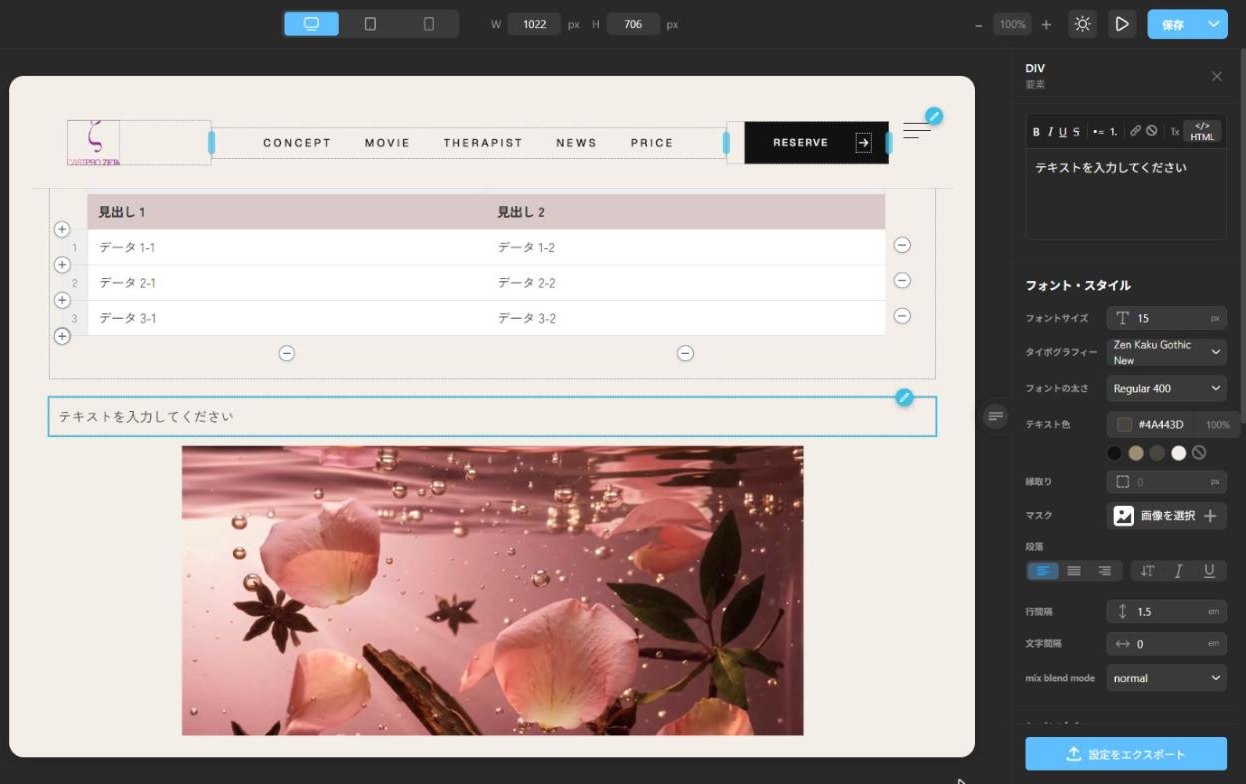 テキスト
テキスト
本文などの文章を表示します。
- プレビュー上で直接入力できます。
-
編集ツールバーで、太字、斜体、下線、打ち消し線、箇条書き、番号付きリスト、リンク挿入・リンク解除、フォーマット解除ができます。
-
[HTMLコード表示に切替]で、HTMLを直接編集することもできます([ビジュアルエディタに切替]で戻ります)。
-
文字の大きさ・色・行間などは、見出しと同じタイポグラフィー設定で変更します。
画像
 画像
画像
-
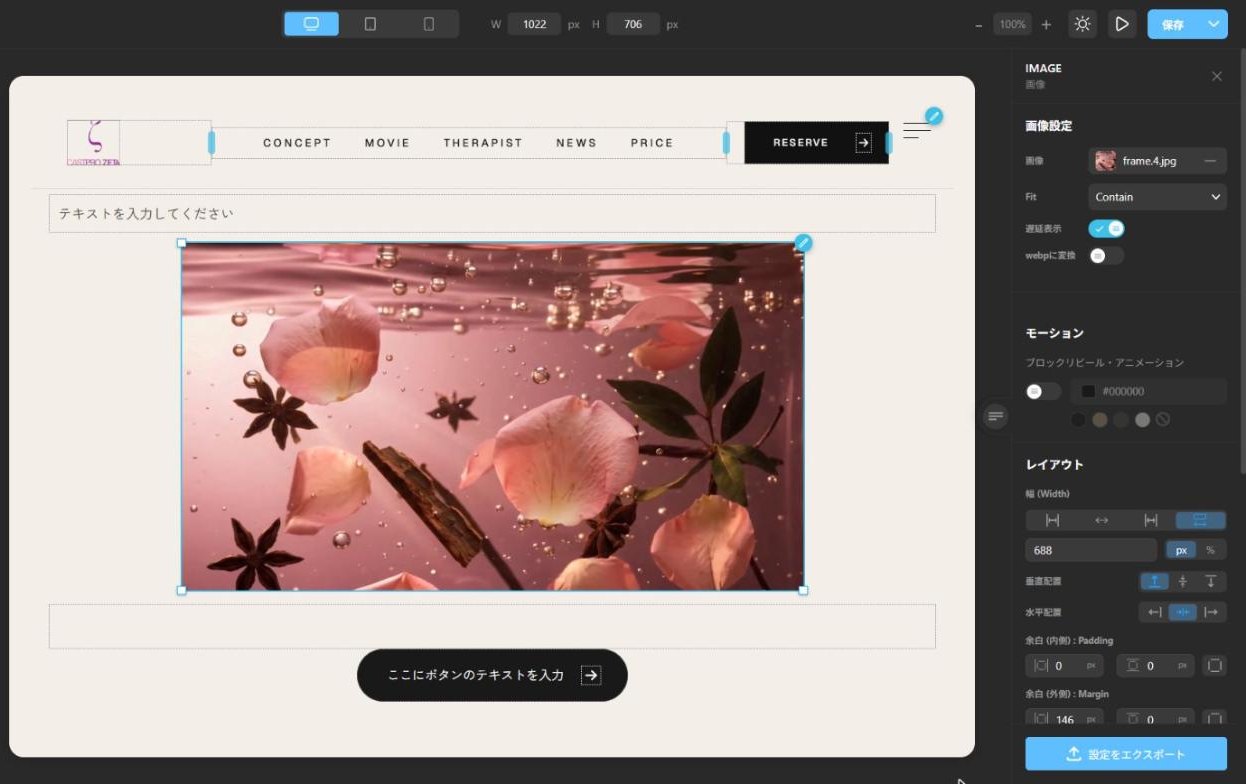
配置後、画像を選択してツールバーから[画像の置換]を選び、メディアライブラリから画像を選びます。
-
ALTテキスト:画像の代替テキスト(画像の内容を表す短い説明)を入力します。
-
リンク:リンクURLを設定できます。「新しいタブで開く」「モーダルで開く」も選べます。
-
画像設定:[遅延表示](画面に近づいてから読み込む)、[webpに変換](軽量な形式に変換して表示を速くする)。
-
角丸、枠線、影、ブロックリビール・アニメーションなども設定できます。
動画
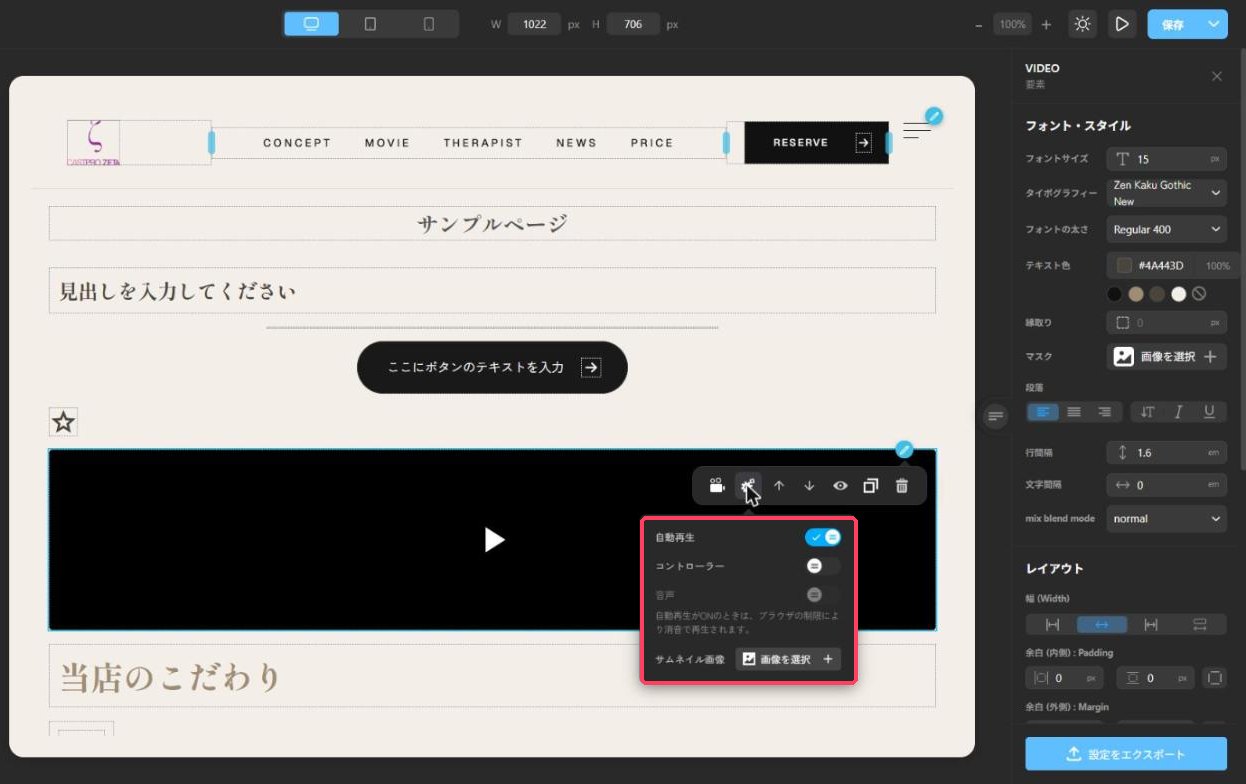 動画を選択し、ツールバーから設定を開いたところ
-
配置後、[動画の置換]でメディアライブラリの動画(MP4)を選びます。
-
動画を選択し、ツールバーの設定アイコンを開くと、[自動再生][コントローラー](再生ボタン等の表示)[音声][サムネイル画像](再生前に表示する画像)を設定できます。
-
自動再生をONにすると、ブラウザの制限により音声はミュートになります。
- 角丸は右パネルで設定します。
-
動画はファイルサイズが大きくなりがちです。表示速度のため、圧縮した動画の使用をおすすめします。
スペーサー
 スペーサー
スペーサー
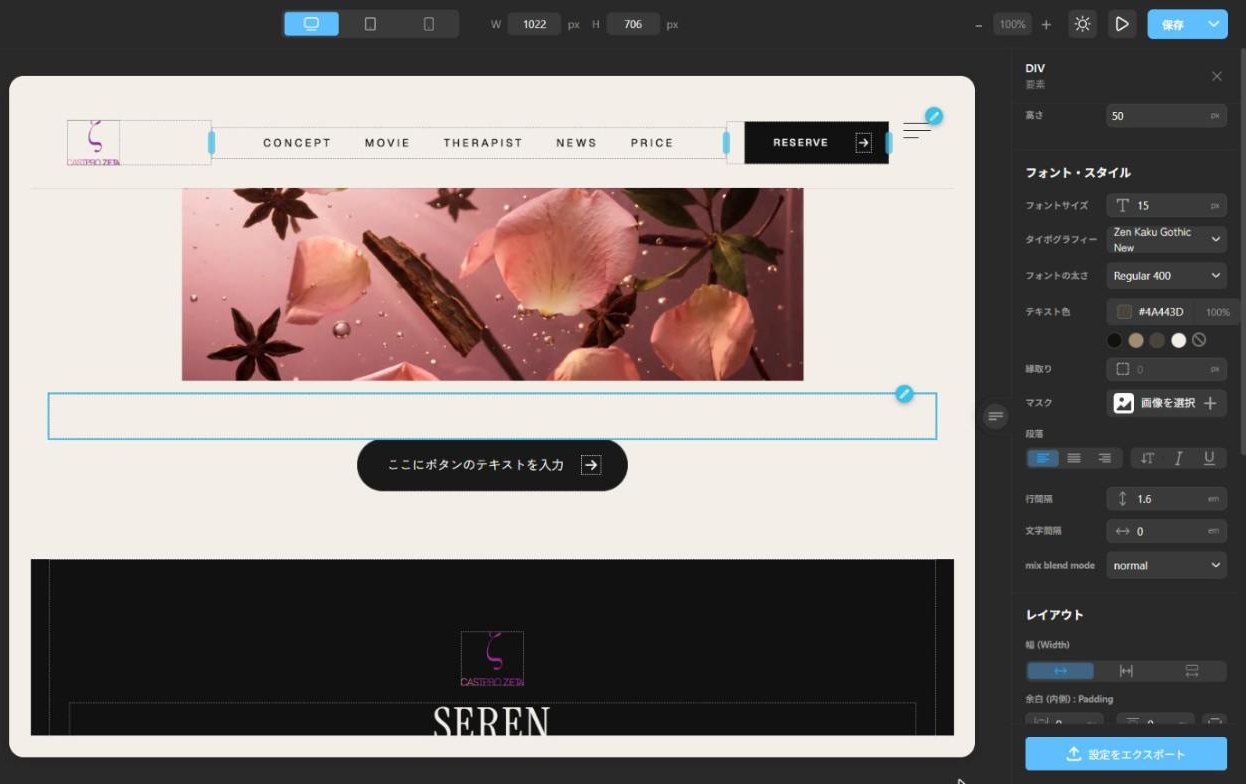
要素と要素の間に空白を作ります。高さを指定するか、プレビュー上でドラッグして調整します。モバイルだけ高さを変えることもできます。
区切り線
 区切り線
区切り線
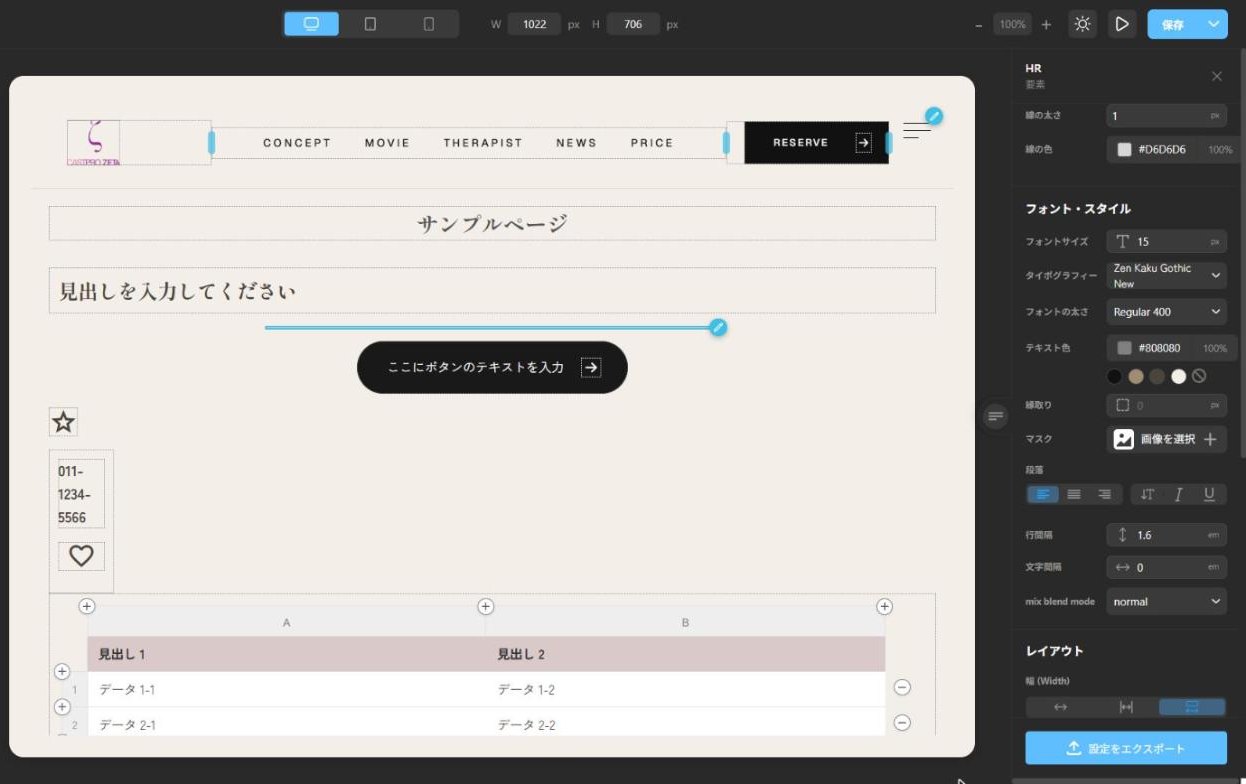
横線を表示してセクションを区切ります。「線の太さ」「線の色」、幅、配置を設定します。
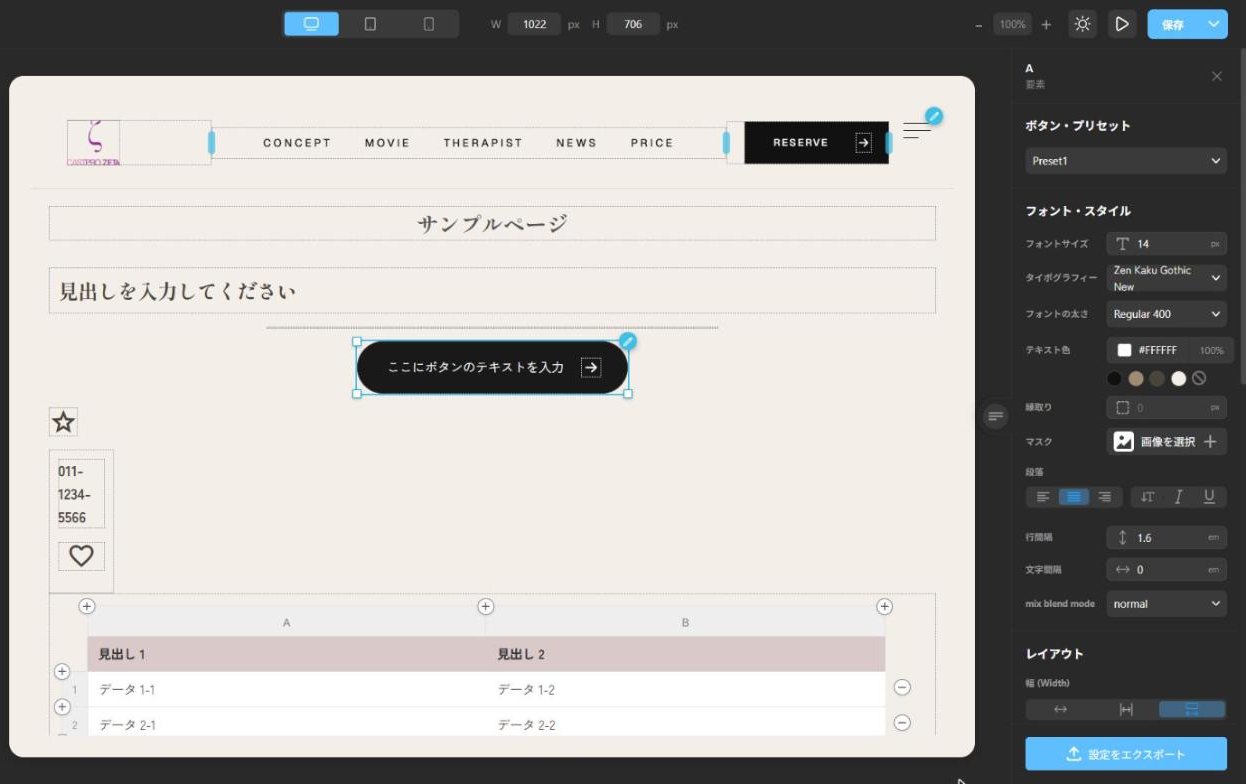 ボタン
ボタン
- 文字はプレビュー上で直接書き換えます。
-
ボタン・プリセット:用意されたデザインから選ぶと、色・角丸などが一度に設定されます。
-
リンク:ツールバーの[リンク設定]でリンクURLを設定します。「新しいタブで開く」「モーダルで開く」も選べます。
- 右側の矢印アイコン:選択して画像を変更・削除できます。
-
左側のアイコン:ツールバーの[アイコンを追加]で、文字の左にアイコンを追加できます。追加後に画像を選んで差し替えます。
- 背景色・文字色・枠線・角丸・ホバー時の色なども変更できます。
テーブル
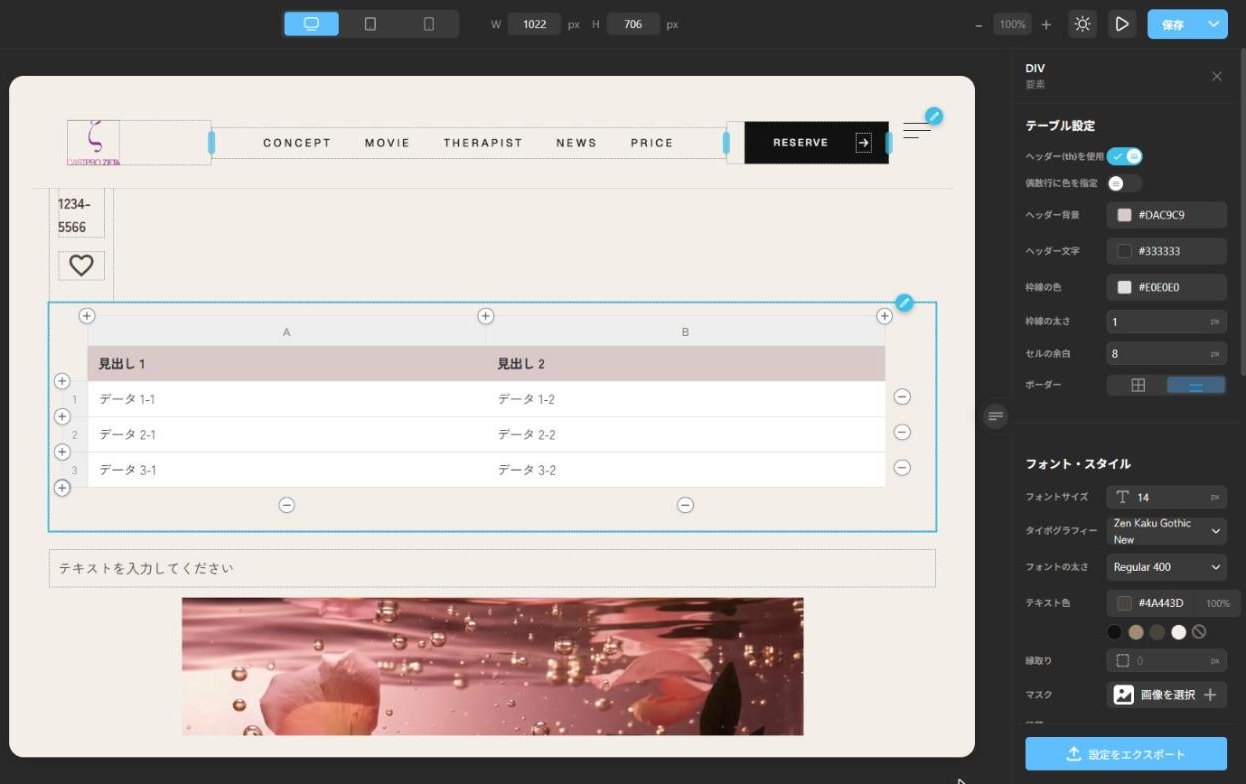 テーブル(+/-で行・列を追加・削除)
料金表などの表を作成します。
-
セルをクリックして文字を入力します。行・列の追加や削除はテーブルのツールから行います。
-
テーブル設定:[ヘッダー(th)を使用]、[偶数行に色を指定](縞模様の背景)、ヘッダー背景・ヘッダー文字の色、枠線の色・太さ、セルの余白。
- ボーダー:「上下左右」または「下のみ」を選べます。
アイコン
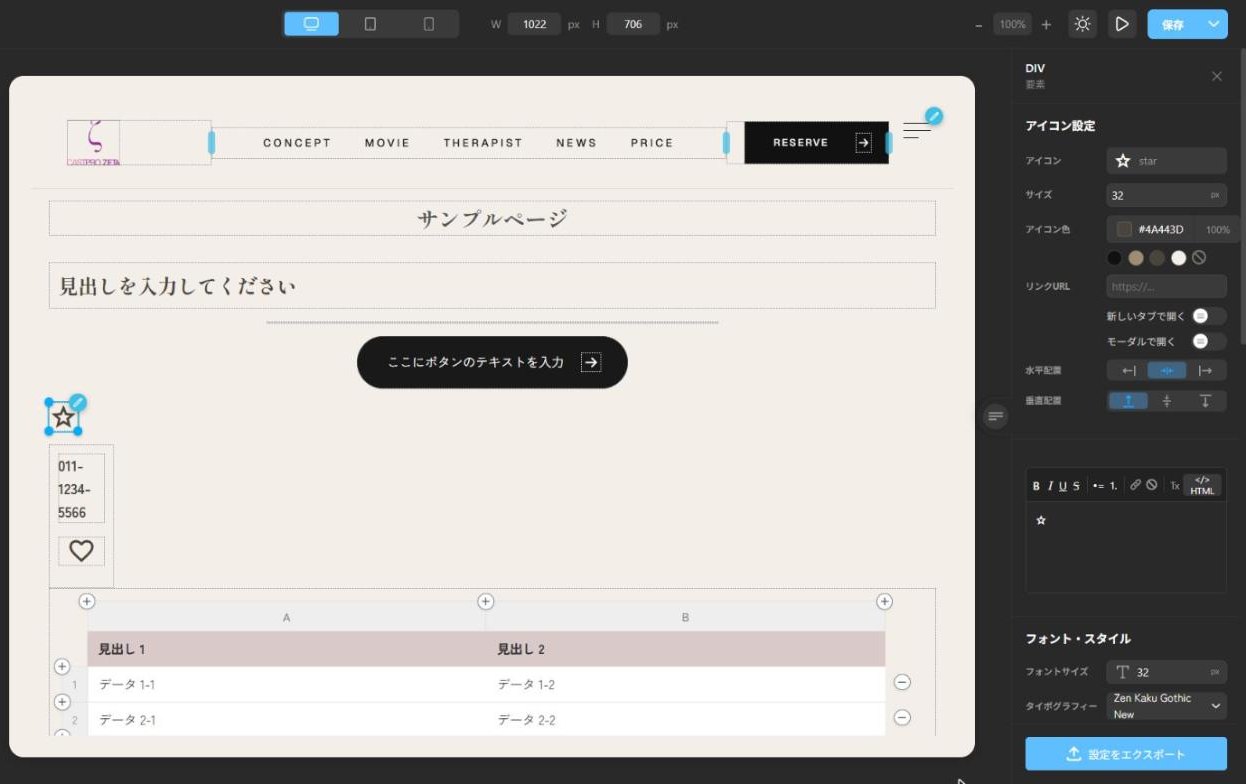 アイコン
アイコン
-
[アイコンを選択]で、アイコンライブラリから選びます。「アイコンを検索...」で名前検索ができ、カテゴリー(基本・アクション、SNS、矢印・ナビゲーション、ナビゲーション・基本UI、コンタクト・連携、アクション・機能、メディア・ファイルなど)で絞り込めます。
-
アイコン設定:サイズ、色、リンクURL(新しいタブ/モーダルで開く)、水平配置。
-
電話番号の前にアイコンを置きたい場合などは、カラムを2つに分けて、片方にアイコン、もう片方に電話番号を置きます。
ショートコード
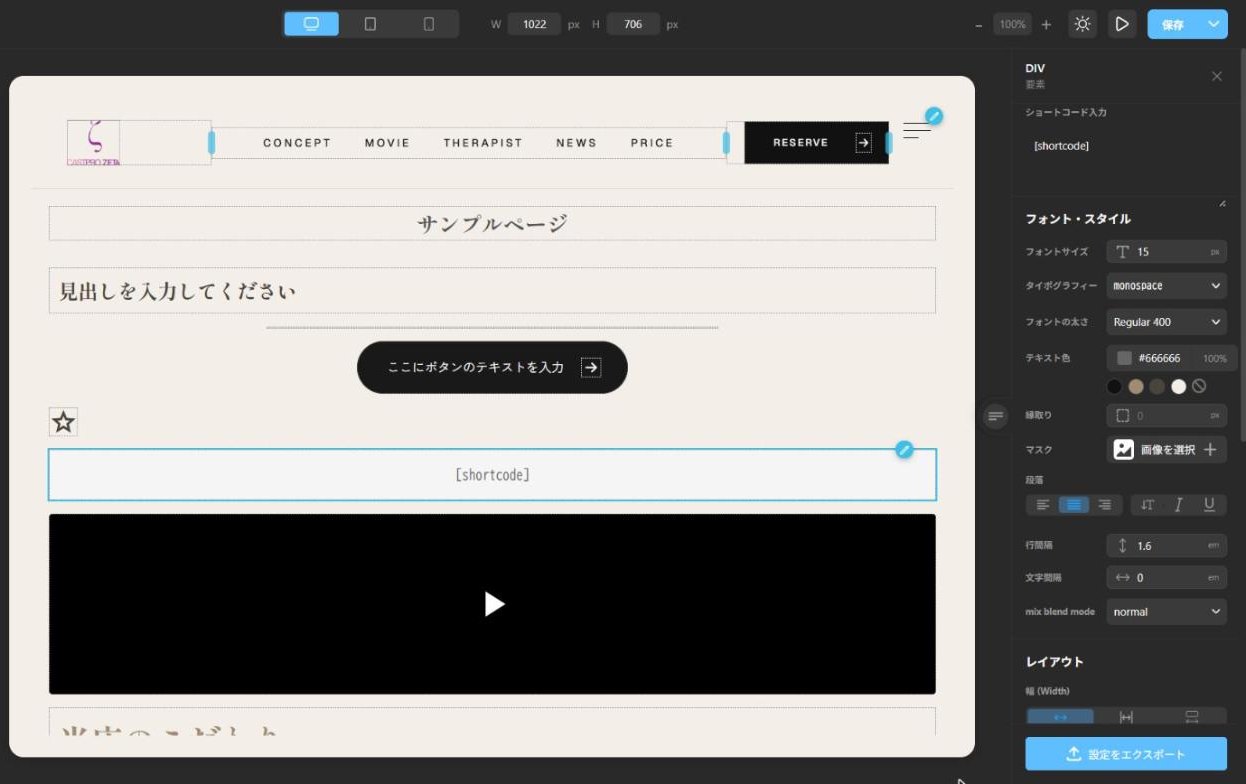 ショートコード
ショートコードを使ってプラグインの機能や、他のプラグインのフォームなどを表示します。
- [ショートコード]を配置して選択します。
-
右パネルの[ショートコード入力]欄に、ショートコード(例:
[cpl_reviews_list count="5"])を入力します。
CASTPROのショートコード一覧は基本設定:ショートコードを参照してください。
フローティング・メニュー
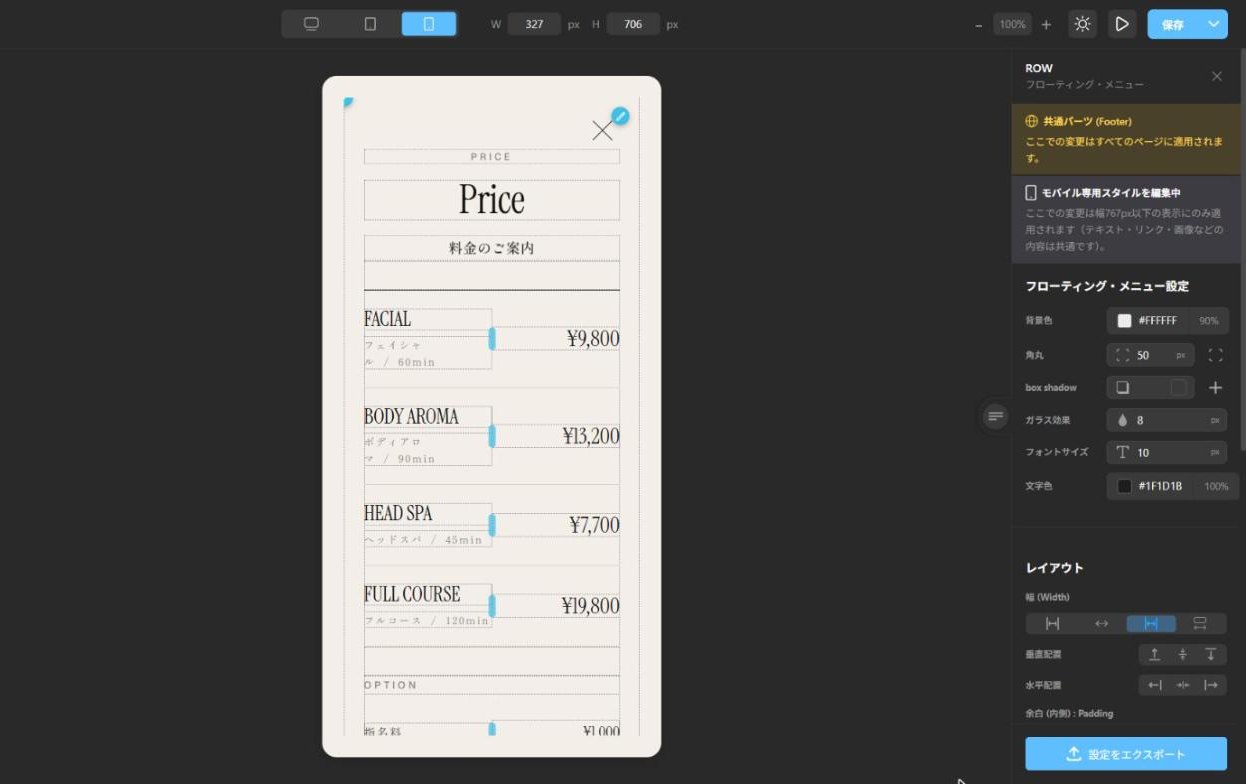 フローティング・メニュー(スマホ表示)
画面下部に固定表示されるナビゲーションです。主にスマートフォン向けの「ホーム」「キャスト」「出勤」「お問い合わせ」などのボタンに使います。
-
配置すると、HOME/キャスト/出勤/お問い合わせの4項目が、アイコン・リンク先付きで作成されます。
-
各項目の文字・アイコン・リンク先は、項目を選択して変更します。「お問い合わせ」のリンク先は仮(#)のため、ご自身のページや電話番号(tel:)に変更してください。
-
フローティング・メニュー設定:背景色、文字色・アイコン色、角丸、影などを設定します。
-
デバイス別表示設定:配置したときのデバイスで表示されます。スマートフォンだけで表示したい場合は、ツールバーの[表示設定]でモバイルだけをONにします。
-
全ページに表示したい場合は、フッター(共通パーツ)の中に配置します。
アコーディオン
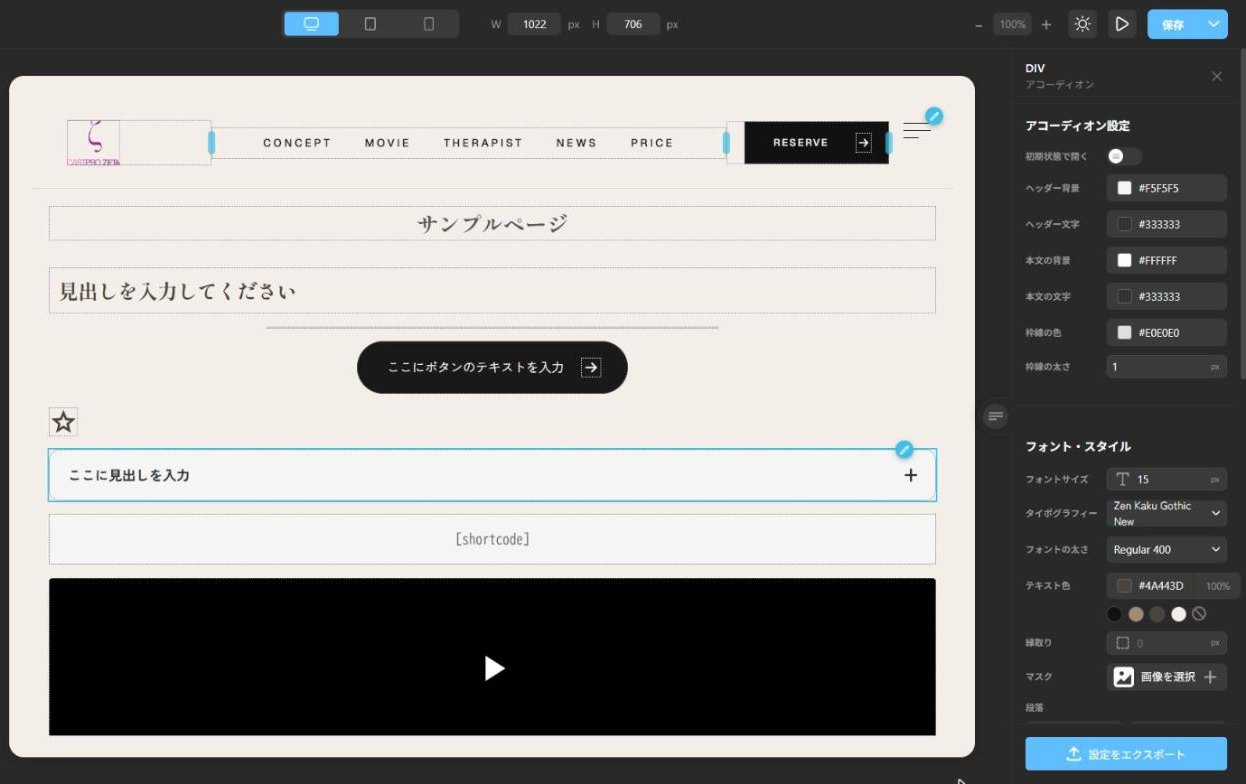 アコーディオン
見出しをクリックすると本文が開閉する部品です。よくある質問(FAQ)や料金の補足などに使います。
- 見出し・本文はプレビュー上で直接入力します。
-
初期状態で開く:ONにすると、ページを開いたときに本文が開いた状態で表示されます。
- ヘッダー背景/ヘッダー文字:見出し部分の色。
- 本文の背景/本文の文字:開いた本文部分の色。
- 枠線の色/枠線の太さ。
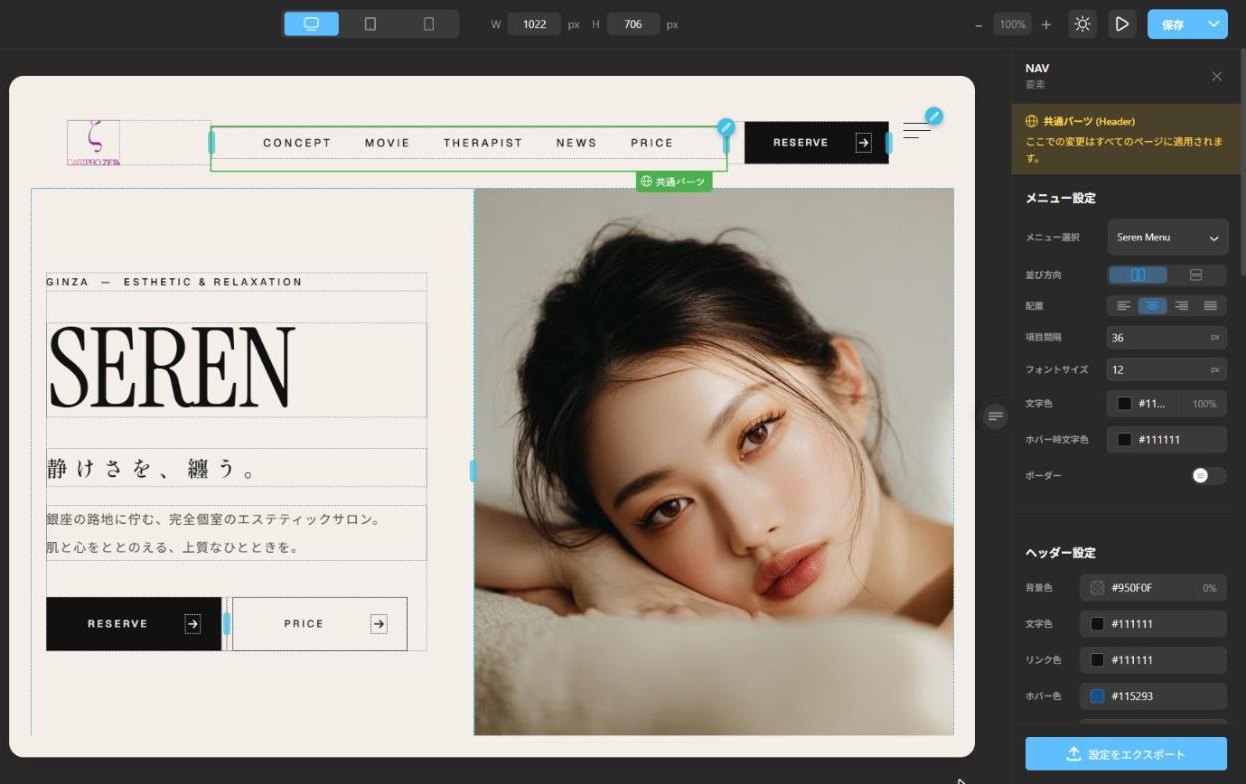 ヘッダーのメニューを選択したところ
 メニュー設定・ヘッダー設定・固定ヘッダーのパネル(全体)
WordPressの[外観]→[メニュー]で作成したメニューを表示します。
-
メニュー設定:[メニュー選択]で表示するメニューを選びます(ヘッダーメニュー、フッターメニュー、作成済みのメニュー)。
- 並び方向:横並び/縦並び。
- 配置:左揃え/中央揃え/右揃え/均等配置。
- 項目間隔、文字の大きさ・色、ホバー時文字色。
メニューの項目(リンク先・名前)を変えたいときは、WordPressの[外観]→[メニュー]で編集します。
ヘッダー内のメニューの場合
ヘッダー(共通パーツ)に置いたメニューを選択すると、次の設定も表示されます。
-
ヘッダー設定:背景色、文字色、リンク色、ホバー色、ガラス効果、トップページでヒーロー(メインビジュアル)に重ねる。
- 下層ページ設定:トップページ以外でのヘッダーの色など。
-
固定ヘッダー:固定表示にする、固定時の背景色、ガラス効果、影、非固定時に背景を透過。
動画:ウィジェットを追加する流れ
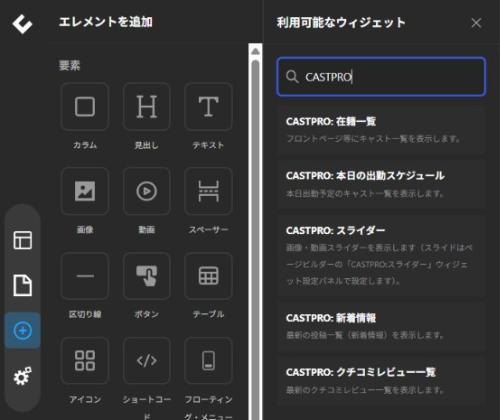 「利用可能なウィジェット」を「CASTPRO」で絞り込んだところ
キャスト一覧や出勤情報など、サイトの登録データを自動で表示する部品です。
-
[エレメントを追加]の「動的要素」にある[ウィジェット]をクリックします。
-
「利用可能なウィジェット」一覧が開きます(「ウィジェットを検索...」に「CASTPRO」と入力すると絞り込めます)。使うウィジェットを、プレビューの置きたい場所へドラッグ&ドロップします。
- CASTPRO: 在籍一覧(キャスト一覧)
- CASTPRO: 本日の出勤スケジュール(当日のスケジュール)
- CASTPRO: スライダー(画像スライダー)
- CASTPRO: 新着情報(お知らせ一覧)
- CASTPRO: クチコミレビュー一覧(最新レビュー)
- 検索バー(サイト内検索)/最新の投稿(最近の記事一覧)
- テキスト
- カスタムHTML
-
ウィジェットを選択すると、右パネルに「ウィジェット設定」が表示されます。
各ウィジェットの設定項目はウィジェットのページで説明しています。
カードのデザインを変える
ウィジェット内のカード(ループ項目)やカード内の画像・名前(ループ内要素)を選択して編集すると、「ここでの変更は、同じウィジェット内の他の投稿(カード)にもリアルタイムで反映されます。」と表示され、すべてのカードに同じデザインが適用されます。
ロゴ
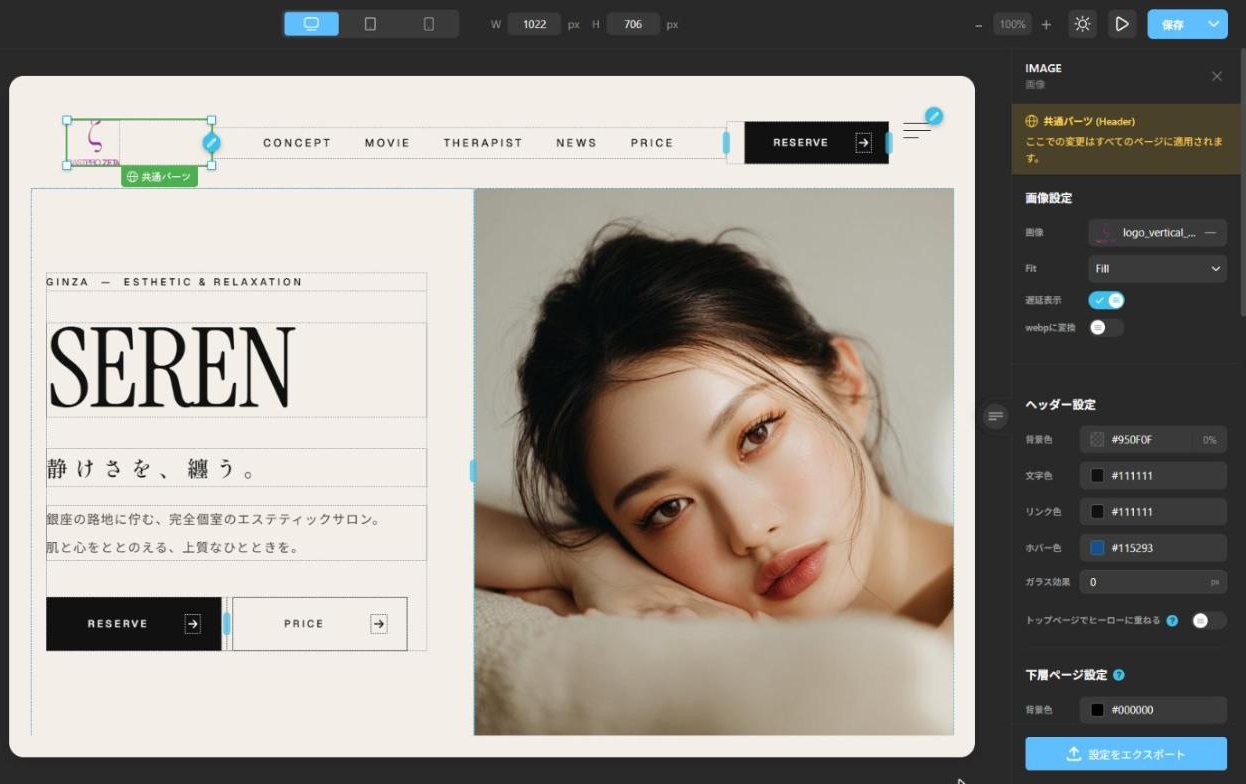 ヘッダーのロゴ画像を選択したところ
サイトのロゴ画像を表示します。主にヘッダー・フッターに配置します。
- 配置後、ロゴを選択して画像を自店のロゴ画像に差し替えます。
- 幅・配置・余白で大きさと位置を調整します。
電話番号
 電話番号
電話番号
[CASTPRO設定]→[基本設定]→[店舗情報]の「電話番号」を表示します。
-
店舗情報の番号を変更すると、配置済みのすべての電話番号が自動で新しい番号になります。
-
店舗情報が未入力の場合は、仮の番号(03-1234-5678)が表示されます。
- 文字の大きさ・太さ・色を変更できます。
-
表示されるのは番号の文字だけです。「TEL」などの文字やアイコンを添えたい場合は、カラムを分けてテキストやアイコンを隣に置きます。タップで発信させたい場合は、ボタンのリンクに「tel:番号」を設定してください。
ハンバーガーメニュー
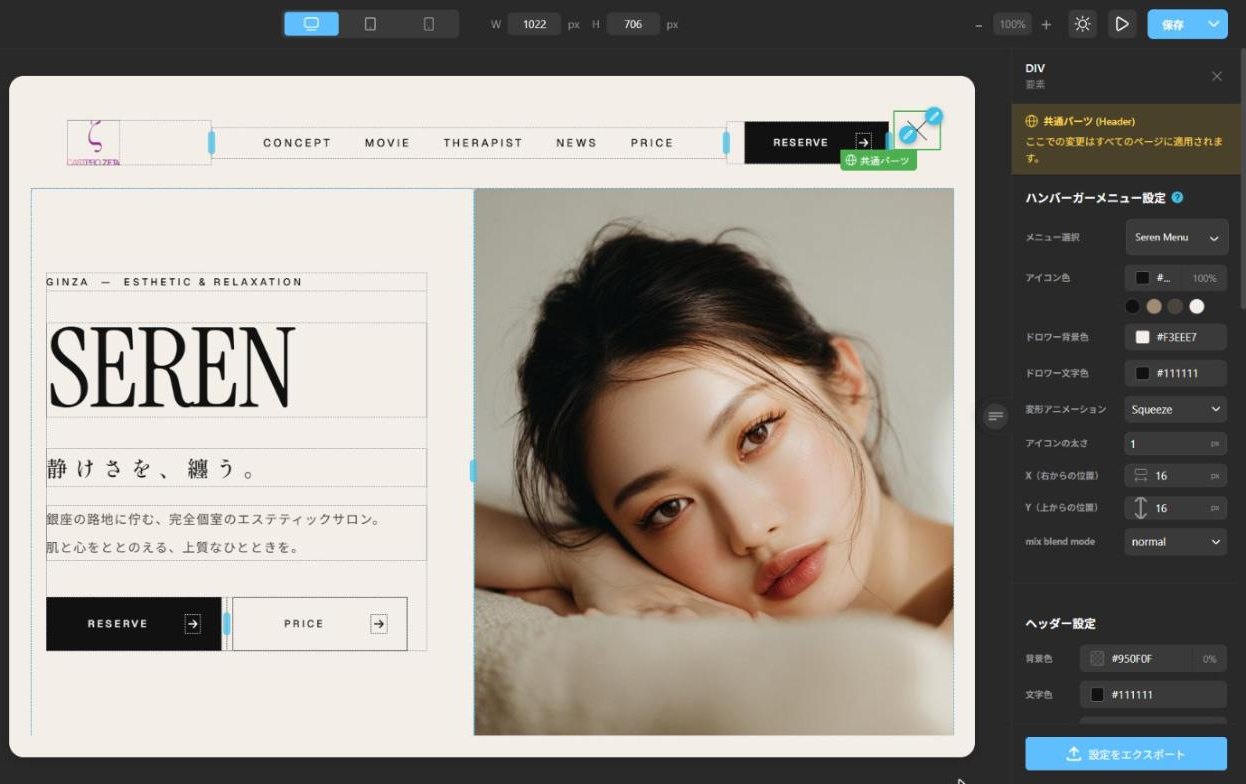 ハンバーガーメニュー
三本線のアイコンをクリックすると、メニューが全画面で開くナビゲーションです。主にスマートフォン・タブレット向けに使います。
-
アイコンは画面右上に固定表示されます。クリックでドロワーメニューが上から全画面に開きます。
-
ハンバーガーメニュー設定:
- メニュー選択(表示するWordPressメニュー)
- アイコン色、アイコンの太さ
- ドロワー背景色、ドロワー文字色
- 変形アニメーション(開いたときに三本線が「×」に変わる動き)
- X(右からの位置)、Y(上からの位置)
-
PCでは通常のメニューを、スマートフォンではハンバーガーメニューを表示するなど、ツールバーの[表示設定]と組み合わせて使います。
会員用ログイン
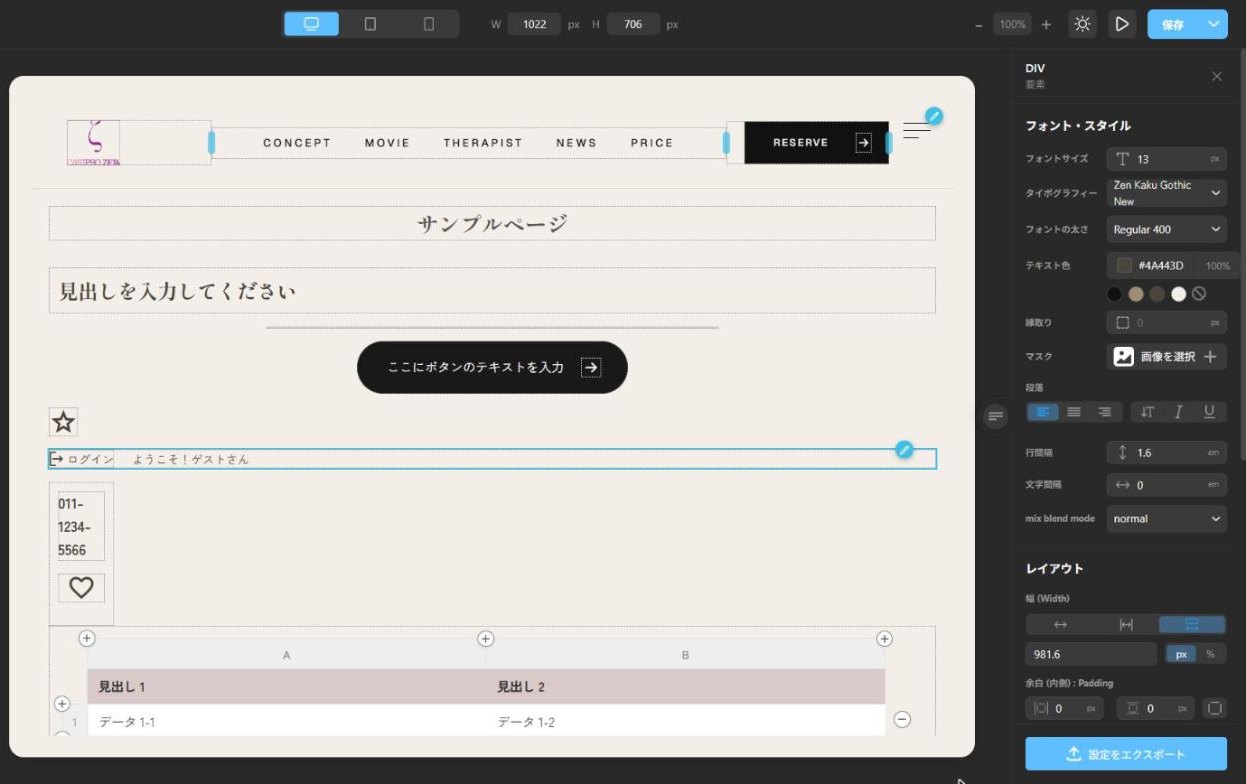 会員用ログイン
会員向けのログイン・会員登録への入口を表示するエレメントです。ヘッダーなどに置いておくと、訪問者がログインページや会員登録ページへ移動できます。ログインしていないときは「ログイン ようこそ!ゲストさん」のように表示されます。
- 文字の大きさ・色・余白などを調整できます。
-
会員機能(いいね、メッセージ送信、会員専用動画など)を使う場合に配置してください。
パンくずリスト
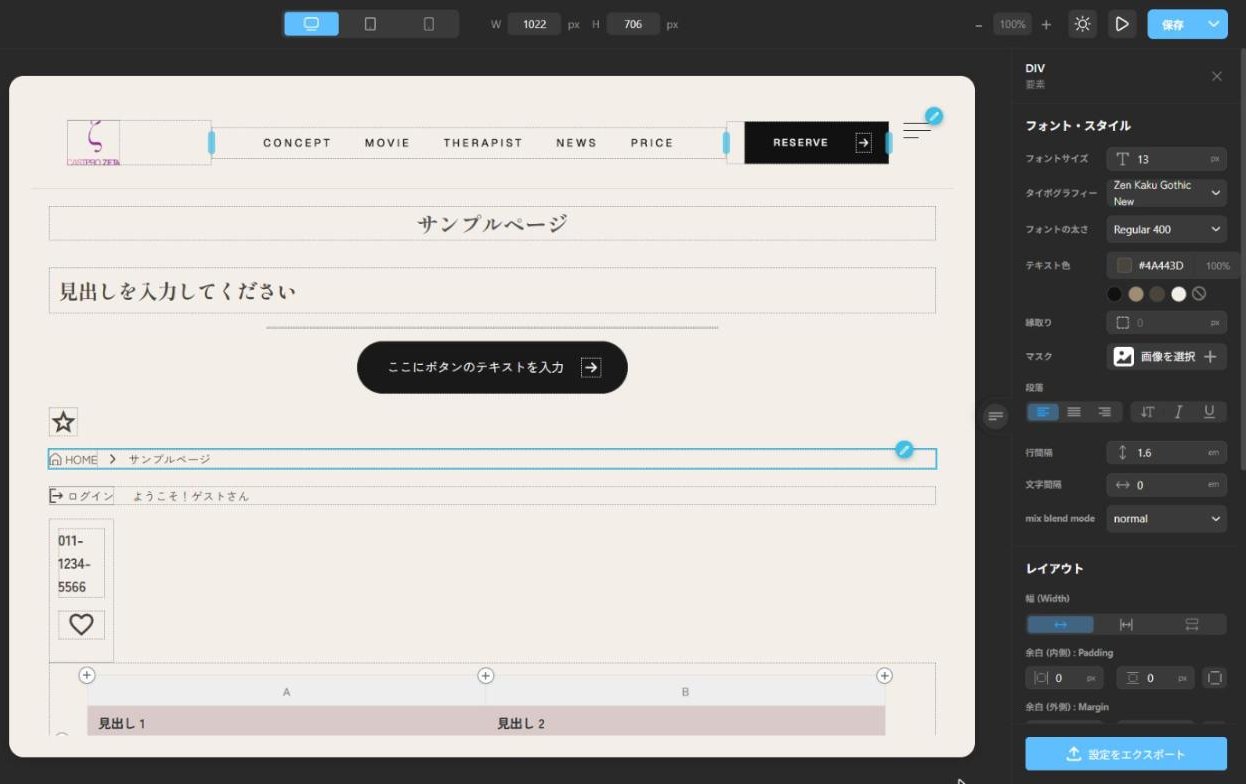 パンくずリスト
「HOME > キャスト一覧 > 〇〇」のように、現在のページの位置を表示します。
- 表示内容は、表示しているページに合わせて自動で作られます。
-
ヘッダーやフッター(共通パーツ)に置くと、すべてのページで表示できます。
- 文字の大きさ・色・余白などを調整できます。