出勤スケジュール/週間出勤スケジュール
キャストの出勤予定は、管理画面の[出勤スケジュール]メニューで入力します。入力方法は2種類あり、どちらで入力しても同じデータとして保存されます。
| サブメニュー | 画面名 | 向いている使い方 |
|---|
| 週間スケジュール | 週間スケジュール | 1週間分(7日)を全キャストまとめて入力する |
| 日別出勤スケジュール | 出勤スケジュール | 特定の1日分を、時間帯を確認しながら入力・修正する |
| 並び順 | 出勤並び替え | その日の出勤キャストの表示順を決める |
事前に確認すること
- 時刻の選択肢は、基本設定の「営業時間(出勤スケジュール用)」の範囲で表示されます。深夜営業の場合は、終了時刻を「翌〇〇:〇〇」に設定しておいてください。
- 「本日の出勤」がいつ翌日分に切り替わるかは、同じく基本設定の「日付切り替え時刻」で決まります。
- スケジュールに表示されるのは、公開中のキャストです。
出勤スケジュール(日別出勤スケジュール)
![[出勤スケジュール]→[日別出勤スケジュール]](images/03-daily.jpg) [出勤スケジュール]→[日別出勤スケジュール]
[出勤スケジュール]→[日別出勤スケジュール]
[出勤スケジュール]→[日別出勤スケジュール]を開くと、選択した1日分の入力画面が表示されます。
画面の見方
- 日付タブ:上部に1週間分の日付が並びます。クリックでその日に切り替わります。[« 前へ][翌週 »]で表示する週を移動できます。
- キャスト数:一覧に表示されているキャストの人数です。
- キャストを検索:名前を入力して[検索]を押すと、該当するキャストだけに絞り込めます。
- タイムライン:各キャストの行に時間軸が表示され、入力した出勤時間が帯で表示されます。
入力の手順
動画:日別出勤スケジュールの入力(保存ボタンの手前まで)
- 日付タブで入力したい日を選びます。
- キャストの行で、出勤開始時刻と終了時刻をリストから選びます。
- 必要に応じて[コメント]欄に一言(例:「遅れて出勤」「残りわずか」など)を入力します。
- その行だけ保存する場合は[登録]をクリックします。
- 複数のキャストをまとめて保存する場合は、画面右下の[一括登録]をクリックします。
便利な操作
| ボタン | 働き |
|---|
| コピー | そのキャストの出勤時間を、他の日やキャストへ流用するためにコピーします。 |
| クリア | そのキャストのその日の入力を消去します(お休みにする場合など)。消去後は[登録]または[一括登録]で保存してください。 |
週間出勤スケジュール(週間スケジュール)
![[週間スケジュール]画面](images/03-weekly.jpg) [週間スケジュール]画面
[週間スケジュール]画面
[出勤スケジュール]→[週間スケジュール]を開くと、全キャスト×7日分の入力表が表示されます。1週間分をまとめて入力するときに便利です。
画面の見方
- 週のタブ:上部に「09/30(水)〜」のように各週の開始日が並びます。クリックでその週に切り替わります。[« 前へ][次へ »]でさらに前後の週へ移動できます。
- 入力表:左端にキャスト、右側に7日分の列が並びます。土曜は青、日曜は赤の日付で表示されます。
- キャストを検索:名前で絞り込みができます。
入力の手順
動画:週間スケジュールの入力とコピー&貼り付け(保存ボタンの手前まで)
- 週のタブで入力したい週を選びます。
- 各キャストの日付欄で、出勤開始時刻と終了時刻(「〜」の左右)を選びます。お休みの日は「-」のままにします。
- 必要に応じて[コメント]欄に入力します。
- 入力が終わったら、画面右下の[一括保存]をクリックします。
※ [一括保存]を押すまで保存されません。画面を移動する前に必ず保存してください。
便利な操作
| ボタン | 働き |
|---|
| ×(赤いボタン) | その日の入力(時刻・コメント)を消去します。 |
| コピー | その日の時刻とコメントをコピーします。コピーすると、各欄のボタンが[貼り付け]に変わります。 |
| 貼り付け | コピーした内容を、クリックした日付欄に貼り付けます。同じシフトを複数の日・複数のキャストに入れるときに便利です。 |
並び順(出勤並び替え)
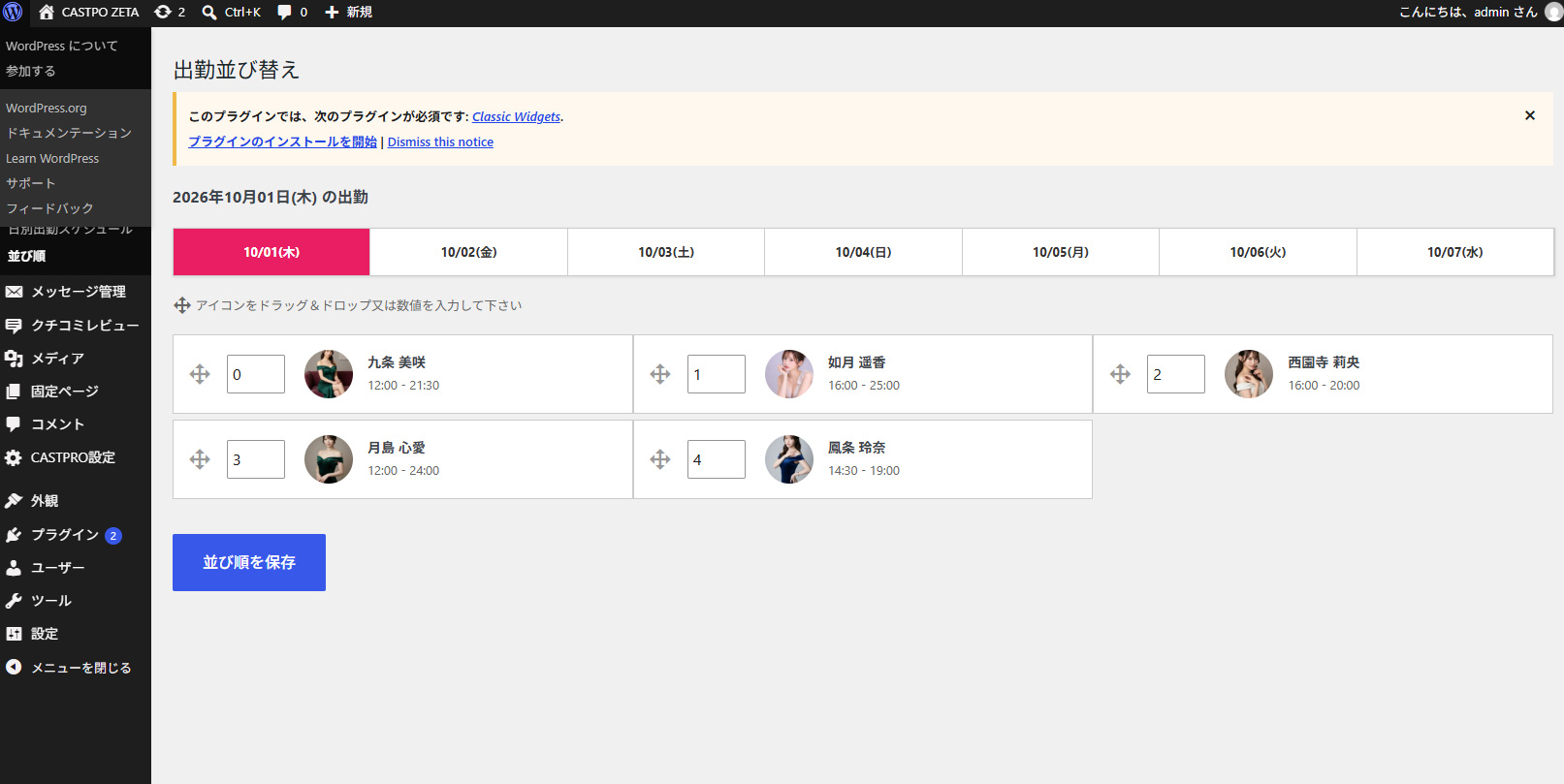 出勤の並び順の画面
サイト上の「本日の出勤」や出勤スケジュールページで、その日の出勤キャストをどの順番で表示するかを設定します。
- [出勤スケジュール]→[並び順]を開きます。
- 日付タブで対象の日を選びます。
- その日に出勤予定のキャストが表示されるので、アイコンをドラッグ&ドロップするか、数値を入力して並べ替えます。
出勤予定のキャストがいない日は「出勤予定のキャストがいません。」と表示されます。
※ この並び順を使うには、ページビルダーの出勤スケジュールウィジェット設定で「キャストの並び順」を「任意の並び順」にしてください(ウィジェット:出勤スケジュール参照)。
サイト上での表示
- 出勤スケジュールページ:日付タブで日ごとの出勤キャストを表示します(ページビルダーの「出勤スケジュール」ページで見た目を編集できます)。
- 本日の出勤:トップページなどに出勤スケジュールウィジェットや
[cpl_today_schedule] を置くと、当日の出勤キャストを表示します。
- キャスト詳細ページ:そのキャストの週間出勤スケジュールが表示されます(ページ設定で非表示にもできます)。