CASTPRO5.1(PHP8 対応版)
CASTPRO5.1 アップデート/データ移行手順
CASTPRO5プラグインとテーマを、PHP8版にアップデートする手順です。
キャスト・出勤・イベント・投稿・固定ページなどのデータはそのまま使えます。
注意・確認事項
必ず、作業の前に以下を確認してください。※010cubizm-line(CASTPRO5.0),PLATIAN LINE(CASTPRO5.2)テーマについては、現在、まだ非対応です。
・親テーマや、プラグインを独自にカスタマイズされている場合は、このアップデートを行うと、カスタマイズした内容は反映されなくなりますので、ご注意ください。
・独自に追加された外部プラグインについては、PHP8に対応しているかどうかを先に確認しておく必要があります。
・サーバー会社の高速化(キャッシュ)機能を使っている場合は、機能を一旦OFFにして、サーバーのコントロールパネルからキャッシュを削除してください。
・現在インストールされているWordPressのバージョンがver.4の以下の場合は、WordPressの管理画面からは自動アップデートができないため、あらかじめ手動でWordPress5.0にアップデートして、そこからさらに最新のWorPress7へ、アップデートしておく必要があります。 古いバージョンのWordPressのダウンロード方法、手動でアップロードする場合には、Webで手順を調べて行ってください。
・ご自身でのアップデートが難しい場合、あるいは、大規模なカスタマイズを行っており、弊社にアップデート作業を依頼されたい場合は、 代行でアップデートを依頼される場合は調査を依頼してください。(作業は、有償対応となる場合がありますので、ご了承ください。)
アップデートにかかる所要時間は、
・Webサイト全体のデータ・サイズ
・使用している外部プラグイン
・現在のWordPressのバージョン
によって大きく異なります。
必ず、できるだけ営業に最低限支障を来たさない時間に行っていただくことを推奨します。
用意するもの
- バックアップ用プラグイン
- Prime Moverをダウンロード
- メンテナンス告知用プラグイン
- Maintenanceをダウンロード
- 新プラグイン、テーマ、アップデート実行ファイル
-
- テーマのzip (現在、お使いのCASTPROテーマのテーマ名をお知らせください。(例:LAXU LINEなど)
おって、対象のテーマのダウンロードURLを記載したメールを送信いたします。) - castpro5.1-php8.zip [プラグイン]
- migrate-cp5-php8.zip [アップデート実行ファイル] 解凍すると、migrate-cp5-php8.php が入っています。
- repeater-field-castpro.zip [基本的には使用しません]
- テーマのzip (現在、お使いのCASTPROテーマのテーマ名をお知らせください。(例:LAXU LINEなど)
作業の順番に注意してください。
-
PHP8への切り替えは、アップデート作業がすべて完了してから行ってください。(手順6)。
手順
-
バックアップを取る必須
作業の前に、Prime Moverプラグインで、サイト全体(データベース・メディア・プラグイン・テーマ)をエクスポートして保存します。
万が一、アップデートがうまくいかなかった場合などは、このバックアップから復元します。※2026年10月にPrime Mover 2.2.1以前を対象とした脆弱性が公表されています。利用前に修正版2.2.2以降になっていることを確認してください。
※マルチサイトのメインサイトの移行にはPrime Mover PRO版が必要です。-
[プラグイン]→[新規追加]で「Prime Mover」を検索し、インストールして有効化します。
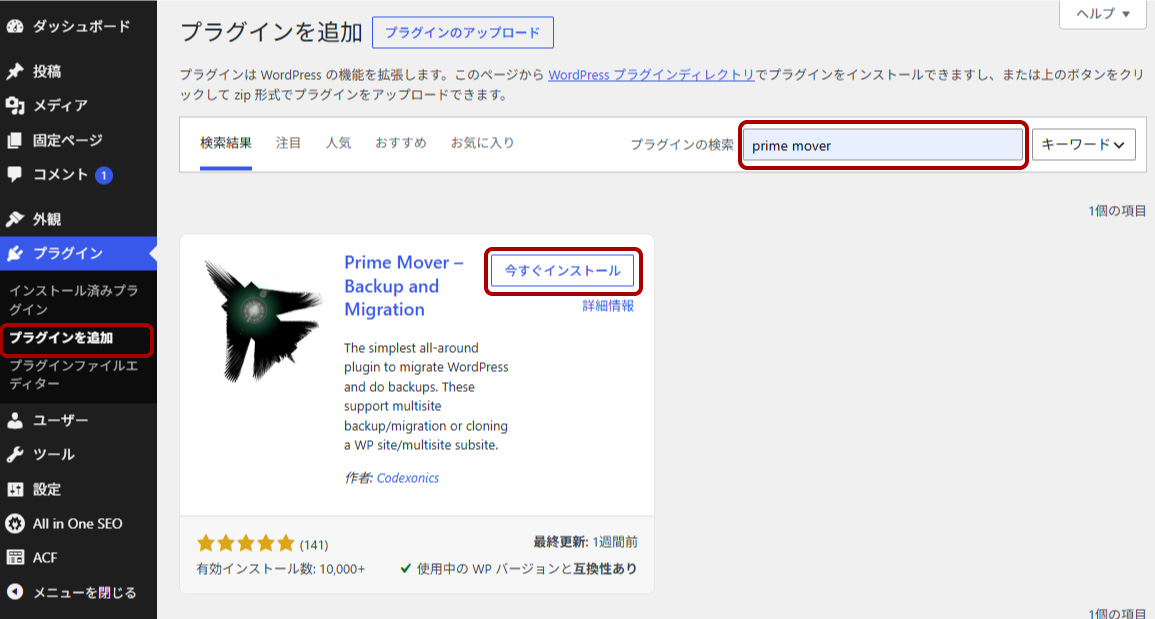
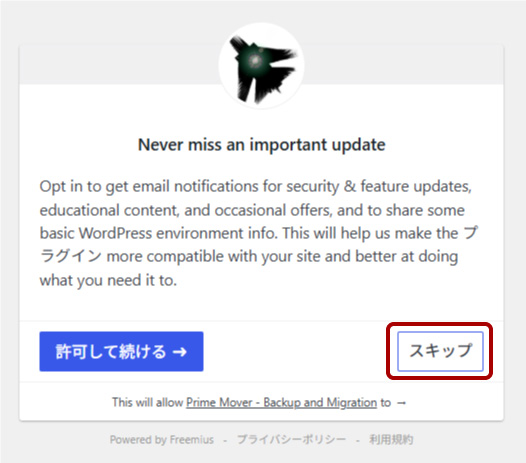
- 「スキップ」をクリック
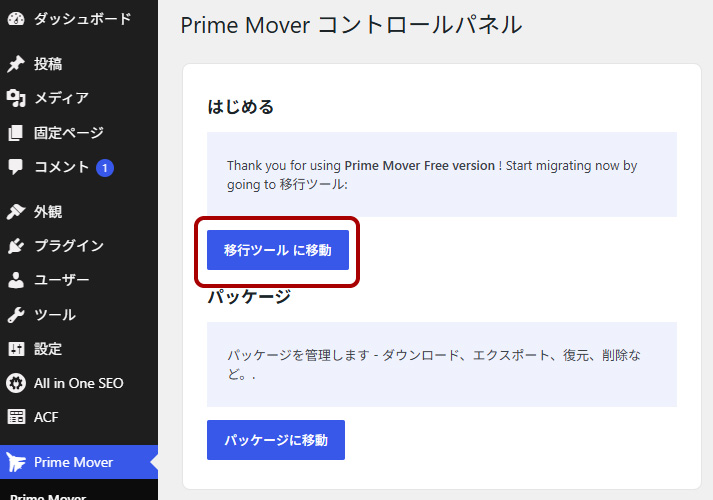
- 「移行ツールに移動」をクリック
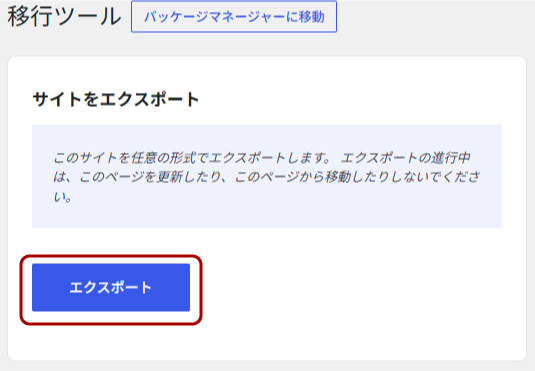
- 「エクスポート」をクリック
- 「エクスポートタイプ(必須)」で、「シングルサイト形式にエクスポート」を選択して、「今すぐエクスポート」をクリック。
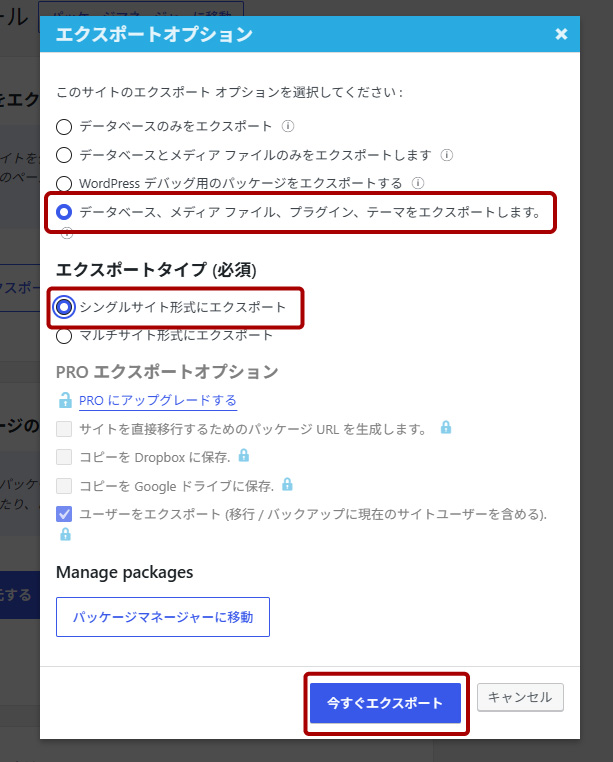
- WordPressのバージョンが5.2より古かったり、サイトのデータサイズが大きいためにエクスポートが途中で止まるなどで、Prime Moverプラグインが使えない場合は、「All in one wp Migration」プラグインや、サーバーの管理画面のバックアップ機能がある場合は、その機能でデータベースとファイルを保存します。
サイトをメンテナンスモードにする必須
Maintenanceプラグインをインストール、有効化します。
-
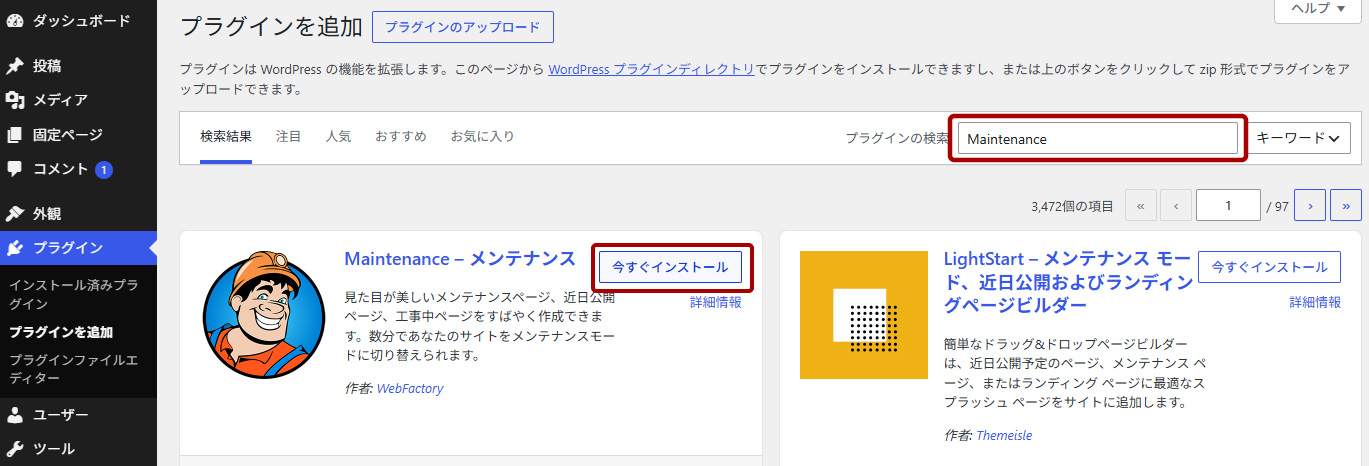
[プラグイン]→[新規追加]で「Maintenance」を検索し、インストールして有効化します。
- メニューの「Maintenance」をクリック。最初に、有料版の案内のモーダルが開きますが、ページの背景のどこかをクリックして、その画面を閉じます。
右上のトグルボタンをクリックしてONにします。最後に、右下の「Save Changes」をクリックします。
これで、アップデートの作業中に、管理者でログインしていないユーザーには、サイトにアクセスすると、メンテナンスモードになります。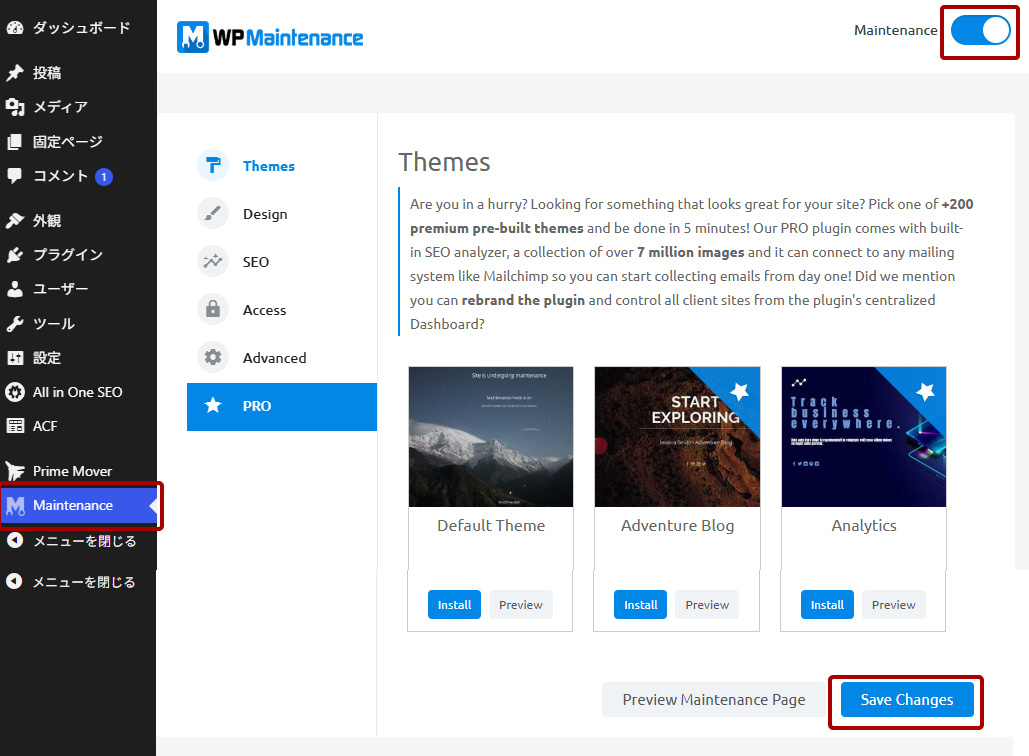
-
Maintenanceプラグインを使ってメンテナンスモードにする手順
https://kanrekigg.com/archives/1344#hide-key-icon
-
[プラグイン]→[新規追加]で「Prime Mover」を検索し、インストールして有効化します。
-
データ移行確認
- ダウンロードした、
migrate-cp5-php8.zipを解凍してください。
解凍したファイル内の、migrate-cp5-php8.phpを、FTPソフトなどで、WordPressのインストール先(wp-config.phpと同じ階層)にアップロードしてください。
FTPソフトを使えない場合は、こちらで代行しますのでお知らせください。 -
管理者権限でログインしてから、
https://(サイトのドメイン)/migrate-cp5-php8.phpのURLにアクセスしてください。 - 表示されたページを確認します。
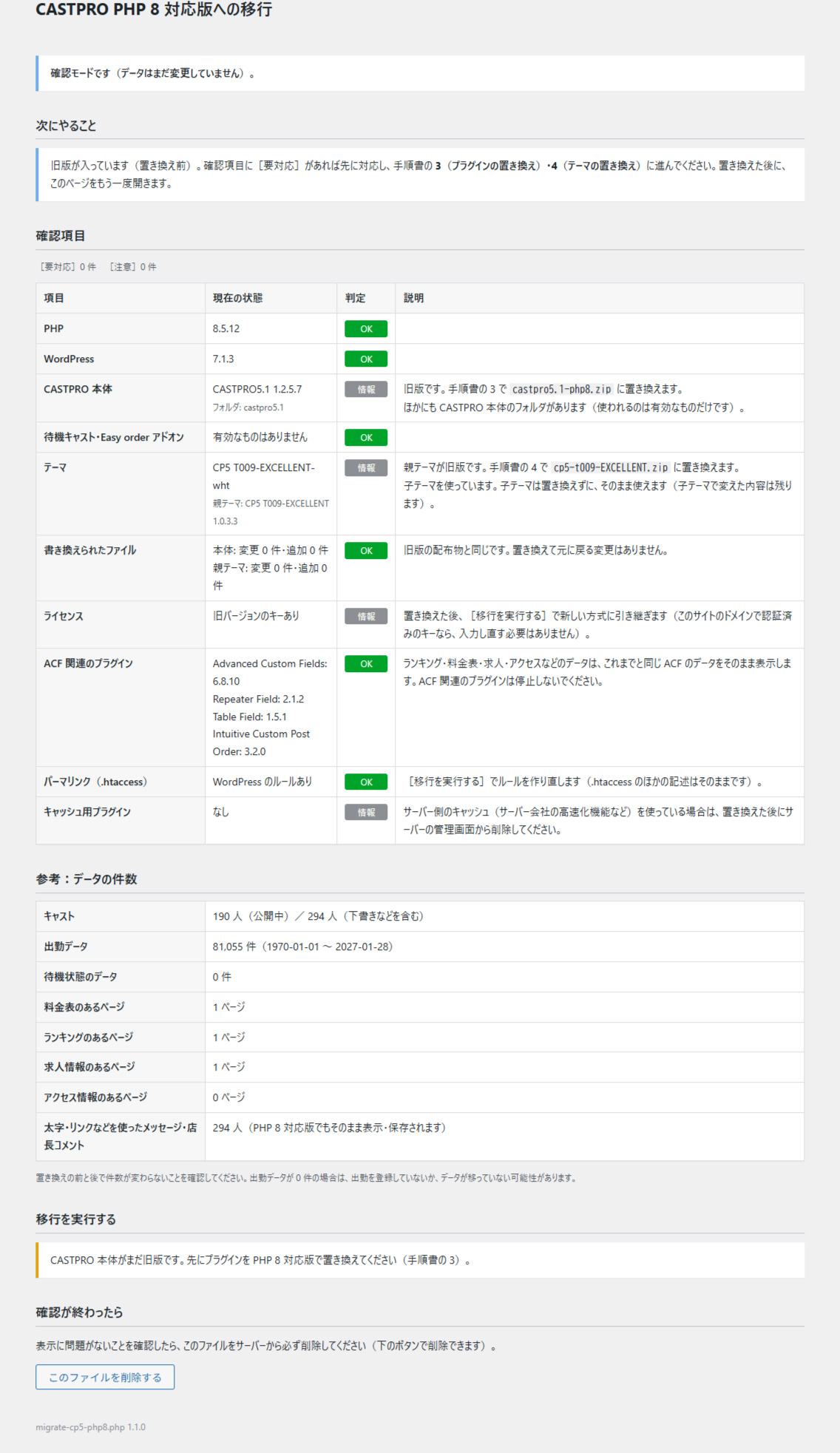
- 要対応があれば、説明に従って対応してください。
- 書き換えられたファイルを確かめて、残したいファイルは保存しておきます。
-
参考:データの件数の出勤データの件数を控えておきます(手順 7 で比べます)。
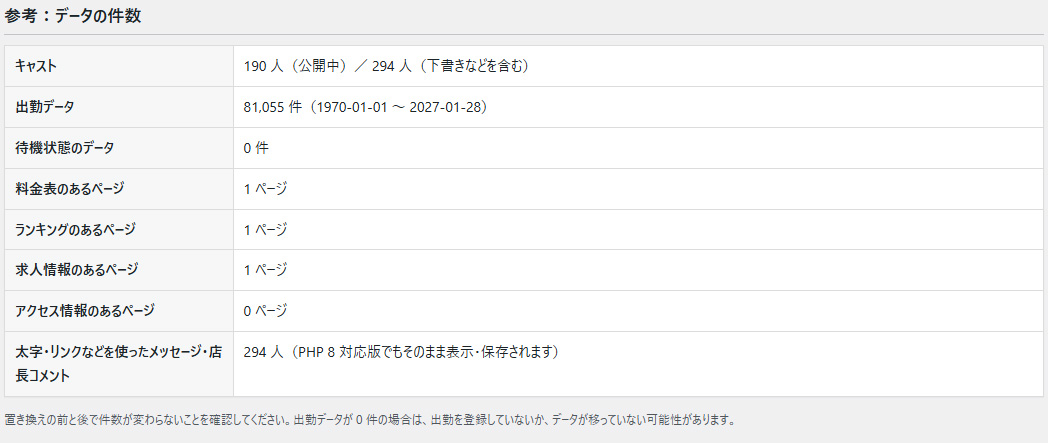
この時点では、まだ何も変更されません。
- ダウンロードした、
-
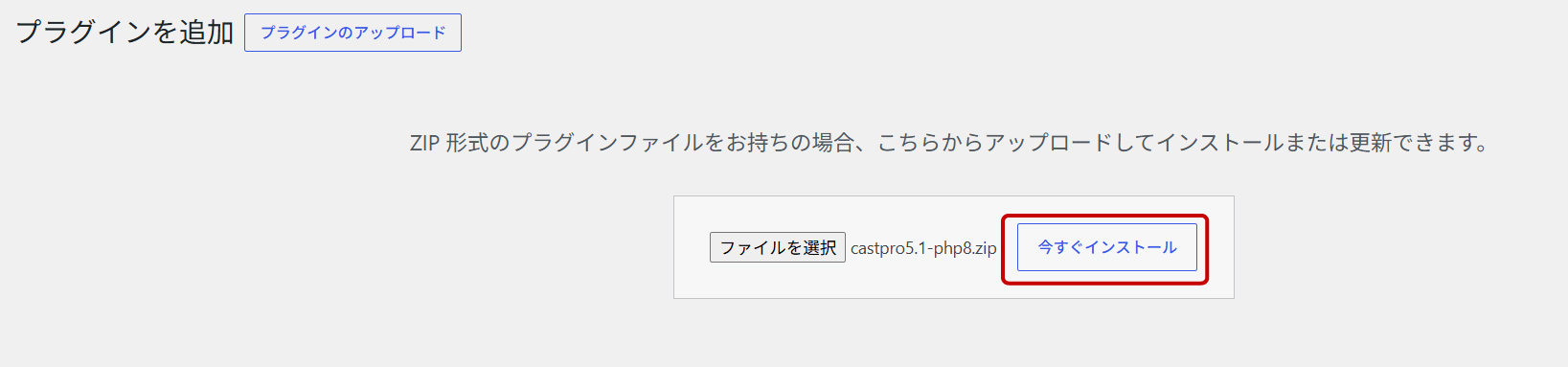
[プラグイン]→[新規追加]→[プラグインのアップロード]で、ダウンロードした
castpro5.1-php8.zipを選択します。
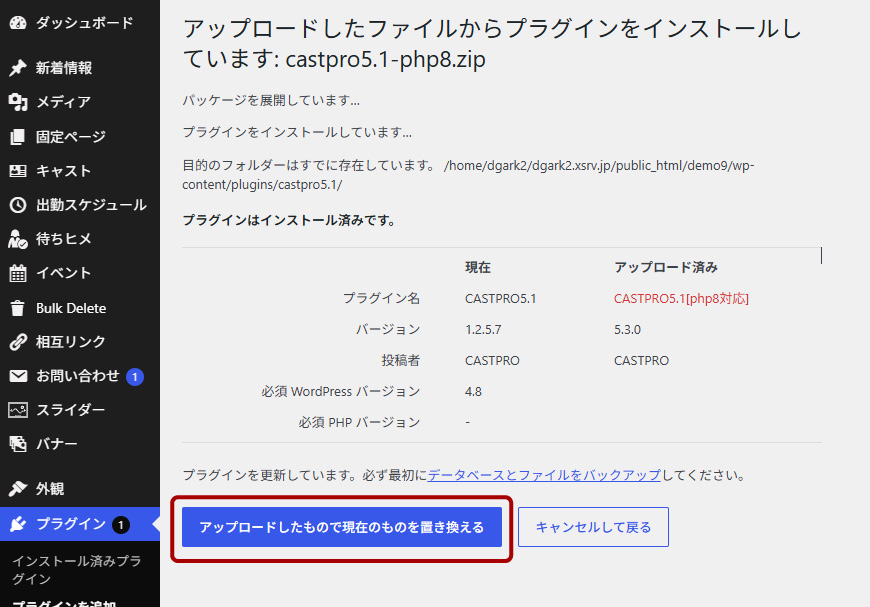
[今すぐインストール]をクリックし、 [アップロードしたもので現在のものを置き換える]をクリックします。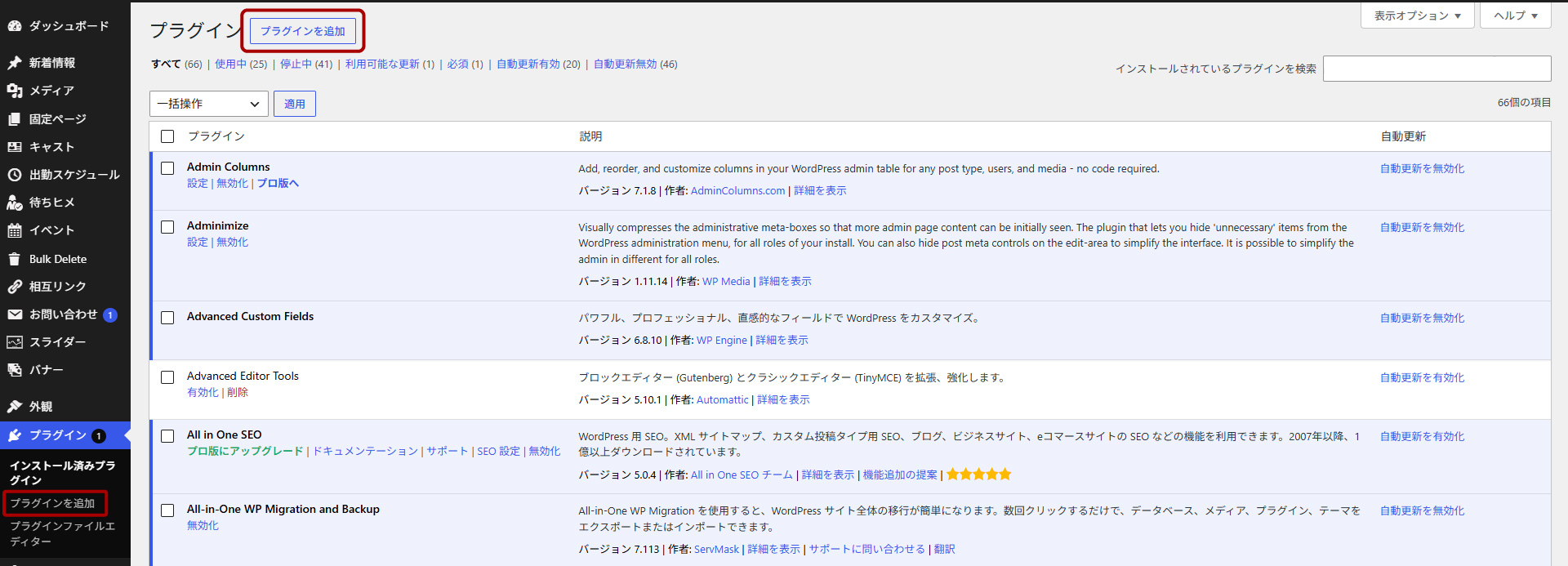
-
親テーマを置き換える
[外観]→[テーマ]→[新規追加]→[テーマのアップロード]で、ダウンロードした[テーマ]
cp5-t001-****.zipを選び、プラグインと同じ方法で、[今すぐインストール]→[アップロードしたもので現在のものを置き換える]をクリックします。
子テーマは置き換えされません。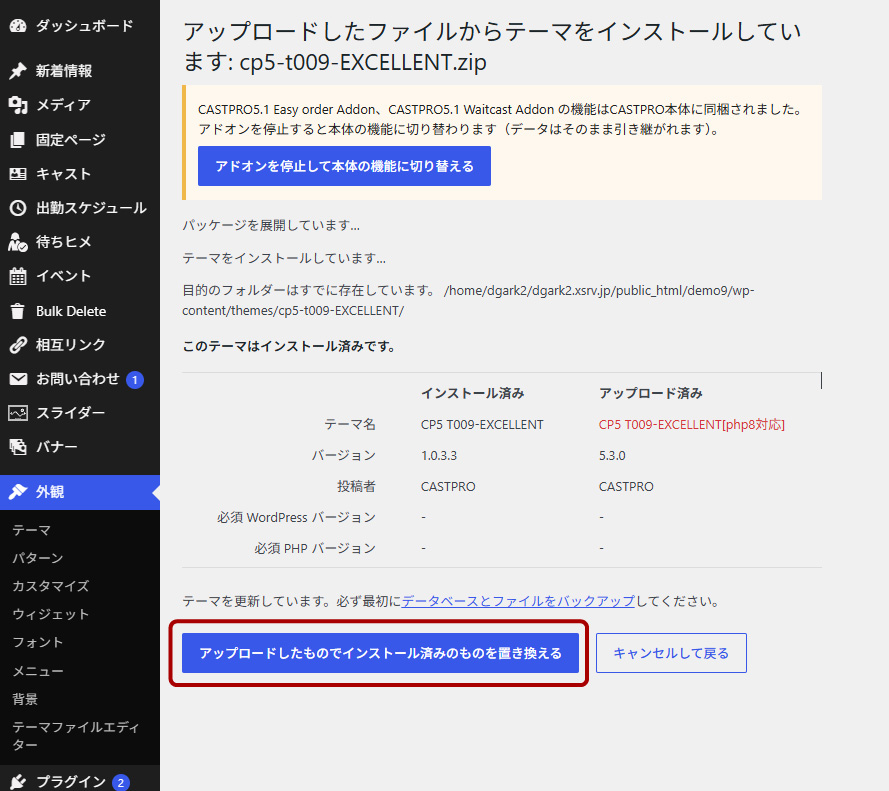
-
移行を実行する
アップデート実行ファイル
https://(サイトのドメイン)/migrate-cp5-php8.phpを開き直し、[次にやること]に「置き換えが済んでいます」と出ていることを確かめてから、[移行を実行する]をクリックします。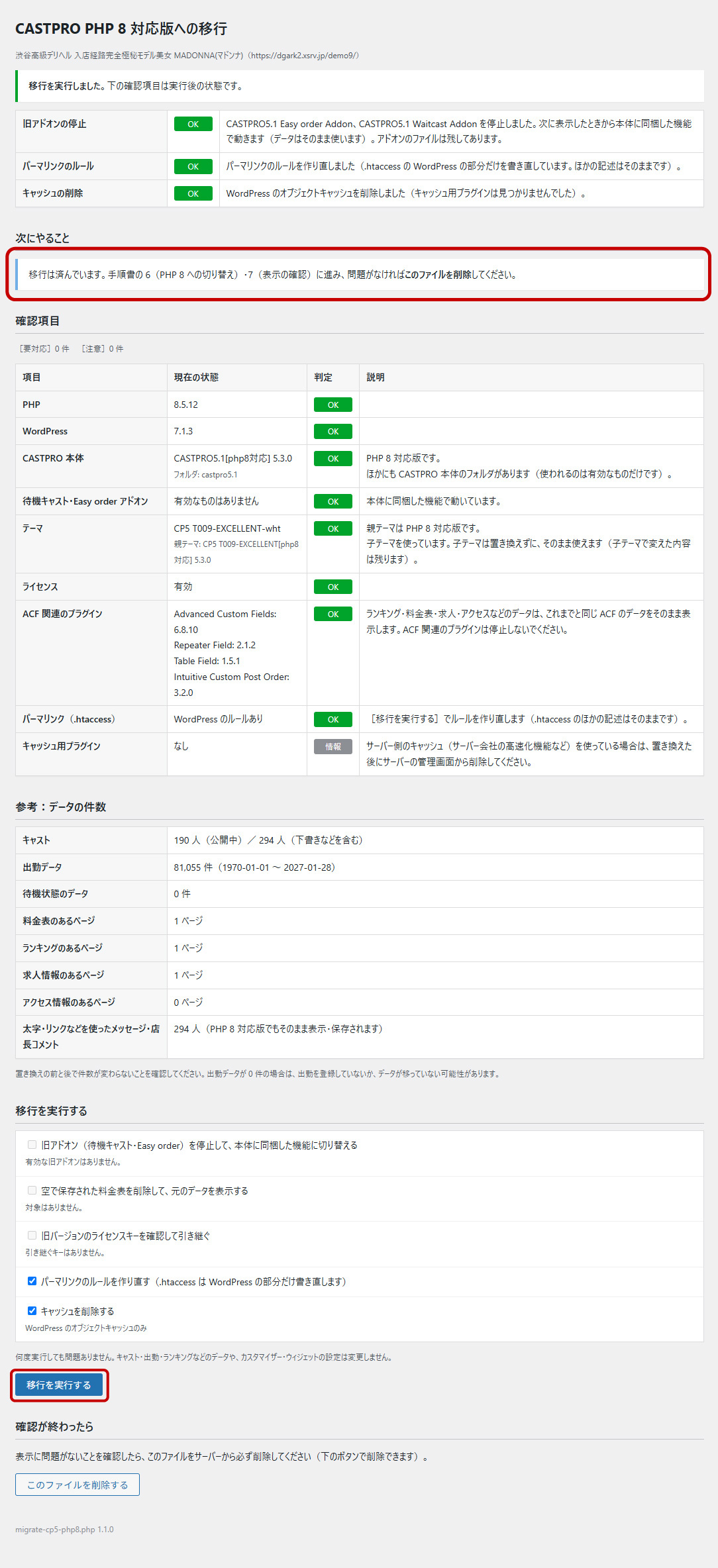 [移行を実行する]をクリックすると、以下が自動で実行されます。
- 旧アドオン(待ちヒメ・並び順プラグイン)の停止
- 旧ライセンスキーの引き継ぎ
- パーマリンクの再設定
- キャッシュの削除
-
PHP8に切り替える
必ず移行作業後に行ってください。
サーバーの管理画面で、PHPのバージョンを、PHP8系(8.2 や 8.3 など)に切り替えます。
(エックスサーバーの場合は、PHP8.3.36(推奨)。PHP8.1以下は、公式のphpのサポート期限が終了しています。)
移行用ファイルhttps://(サイトのドメイン)/migrate-cp5-php8.phpに再度アクセスして、[PHP]欄がPHP8系になり、要対応が出ていないことを確認します。[Advanced Custom Field関連のプラグイン]欄に「Repeater Field 2.1.0 以前」と出たときは、ダウンロードした
repeater-field-castpro.zipを、手順 3 と同じ方法で置き換えます。データはそのまま使えます。 -
表示確認
サイトと管理画面を開き、これまでと同じように表示されることを確認してください。
移行用ファイルの出勤データの件数が、手順 2 で控えた件数と同じかも確認してください。
これでアップデートが完了です。※サーバー会社の高速化(キャッシュ)機能を使っている場合は、先にサーバーの管理画面からキャッシュを削除します。
-
後片付け
-
アップデート実行ファイル
migrate-cp5-php8.phpを削除します(ページの一番下の[このファイルを削除する]をクリック、またはFTPで削除)。
セキュリティのため、サーバーに残したままにしないでください。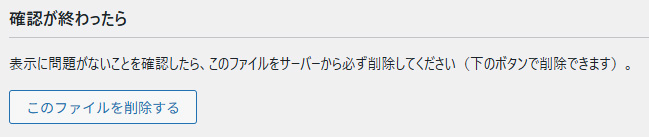
- 「CASTPRO5.1 待ちヒメアドオン」、「CASTPRO5.1 並び替えアドオン」プラグインは、問題がなければ[プラグイン]画面で削除して構いません。登録済のデータは消えません。
- サーバーの中のバックアップは、[Prime Mover]→[パッケージ]から対象のバックアップデータを削除します。パソコンに保存したものは、しばらく残しておきます。
-
アップデート実行ファイル
元に戻す場合
- 先に、サーバーのコントロールパネルでPHPのバージョンをPHP7.4系に戻します。(PHP7.4系)
-
メニューの「Prime Mover」-「Prime Mover」-「移行ツールに移動」-「パッケージのインポート」から、「復元」をクリックします。 をクリックし、バックアップデータを選択します。
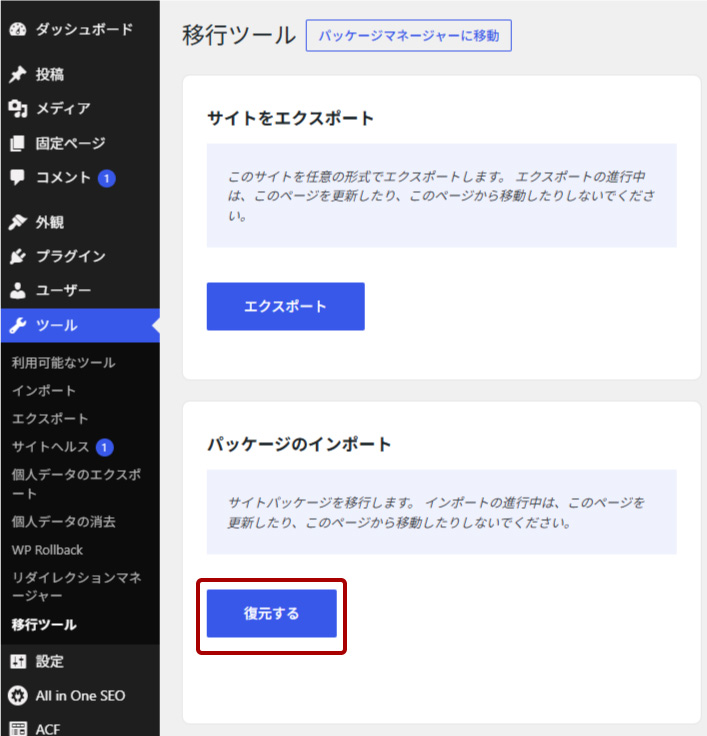
- 「インポート完了」と表示されたら、[設定]→[パーマリンク]を開き、何も変えずに[変更を保存]を押します。
- ※バックアップの後に登録した出勤やキャストの変更は、元に戻すと消えます。作業は登録の少ない時間帯に行い、終わるまで管理画面での登録は控えてもらいます。
- ※Prime Moverプラグインで復元できない場合は、サーバー会社のバックアップ(自動バックアップなど)から戻します。
新プラグインの、今後のアップデート通知
新しいCASTPRO以降をインストールしたサイトでは、プラグイン、テーマに新しいアップデートが出ると[ダッシュボード]→[更新]に表示され、[今すぐ更新]で最新バージョンにアップデートできます。
ご自身で CASTPROプラグインをカスタマイズされている場合は、元に戻ってしまうので、ご注意ください。
ご自身でcss等をカスタマイズされる場合は、基本的に「子テーマ」をカスタマイズしてください。
セキュリティ・アップデート、サイト保守について
サイト保守を依頼されていない場合は、
- ・WordPressを常に最新バージョンにアップデート
- ・プラグインの自動更新を有効化
- ・同一サーバー内に、使用していないサイトのWordPressが残っている場合は、削除するか、PHPを実行できないようにする。
弊社に、サイト保守を依頼される場合は、ご相談ください。
【サイト保守管理】
・日々のWordPrews,プラグインのアップデート
・アクセスログ監視
・セキュリティツールの導入
・定期バックアップ